3.5.4 組み合わせ確認を行う(型番テンプレートを使用しない場合のみ)
型番テンプレートを使用しない場合、生徒の名簿と答案用紙を紐づける必要があります。
名簿と答案用紙の順番が違う場合は、手動で答案用紙の並び順を調整します。
-
組み合わせ確認ボタンをクリックする

-
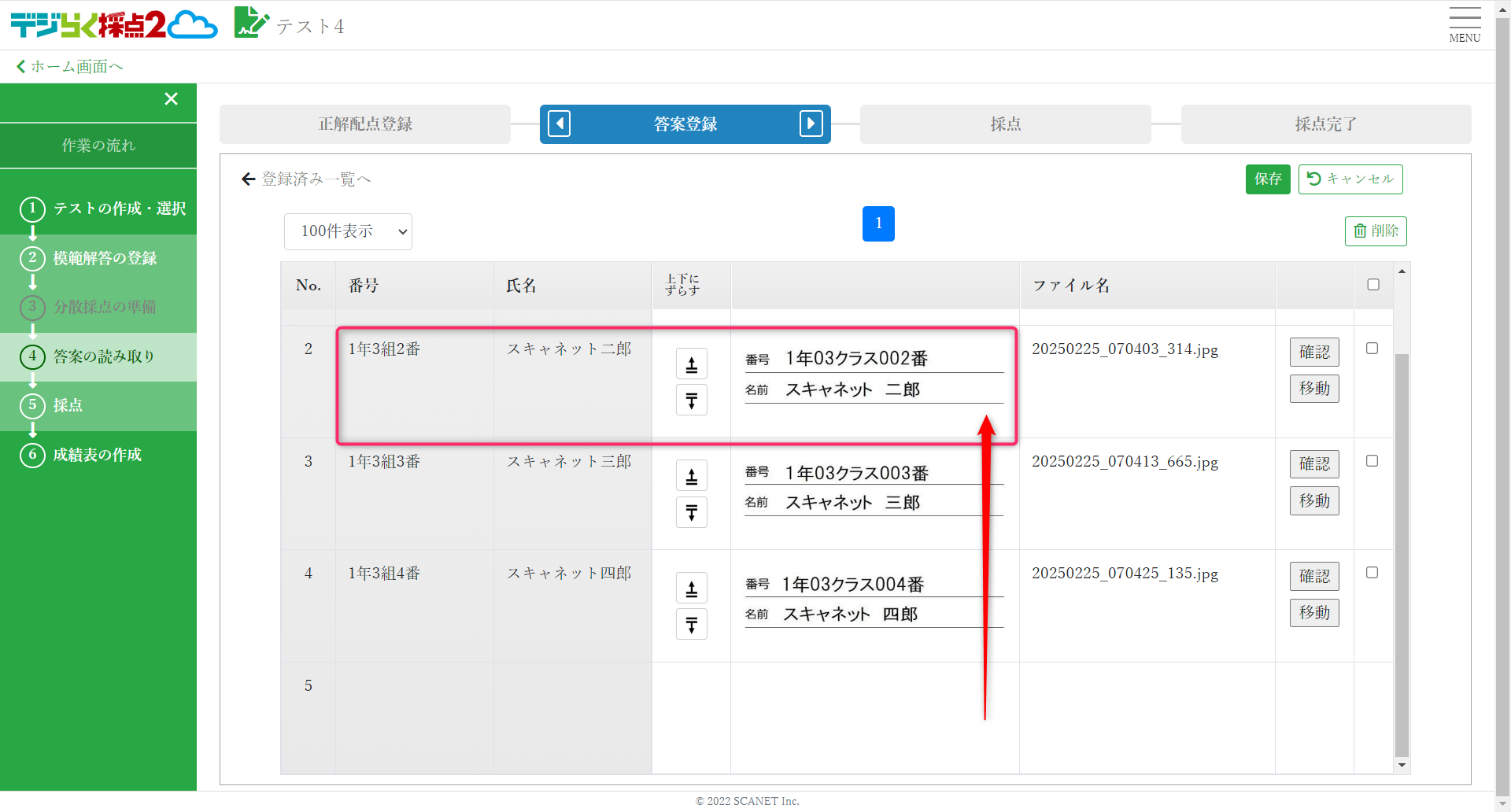
名簿と読み取った画像がきちんと紐づいているか確認する
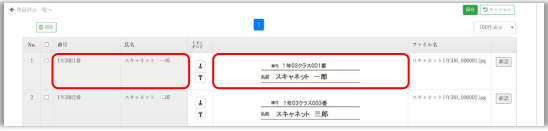
-
紐づいていない場合は、画像をドラッグし正しい配置入れ替える
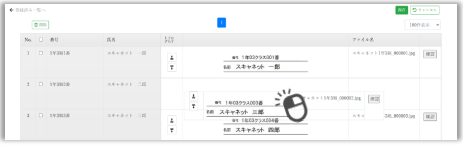
-
確認完了したら、右上の保存ボタンをクリックし、「登録済み一覧へ」の矢印をクリックして答案登録に戻る

答案を削除したい場合

削除対象の答案に✅を付けて削除ボタンをクリックしてください。
登録済み一覧画面だけでなく組み合わせ確認画面からも削除できます。
紐づいていない画像を離れたところに移動させたいとき
-
「組み合わせ確認」画面で移動させたい画像の右側にある移動ボタンをクリックする
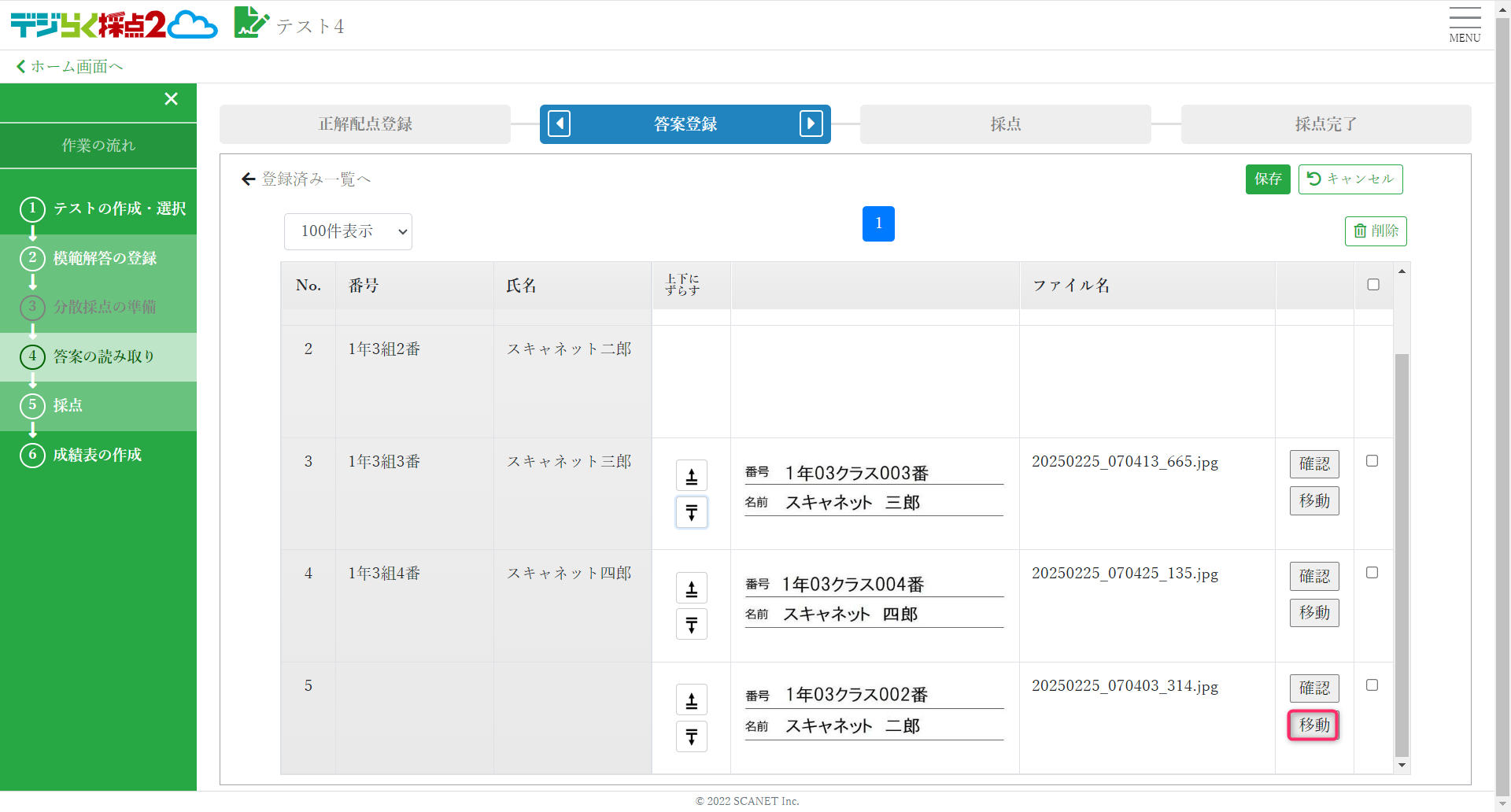
-
移動先の生徒を選択し、移動ボタンをクリックする
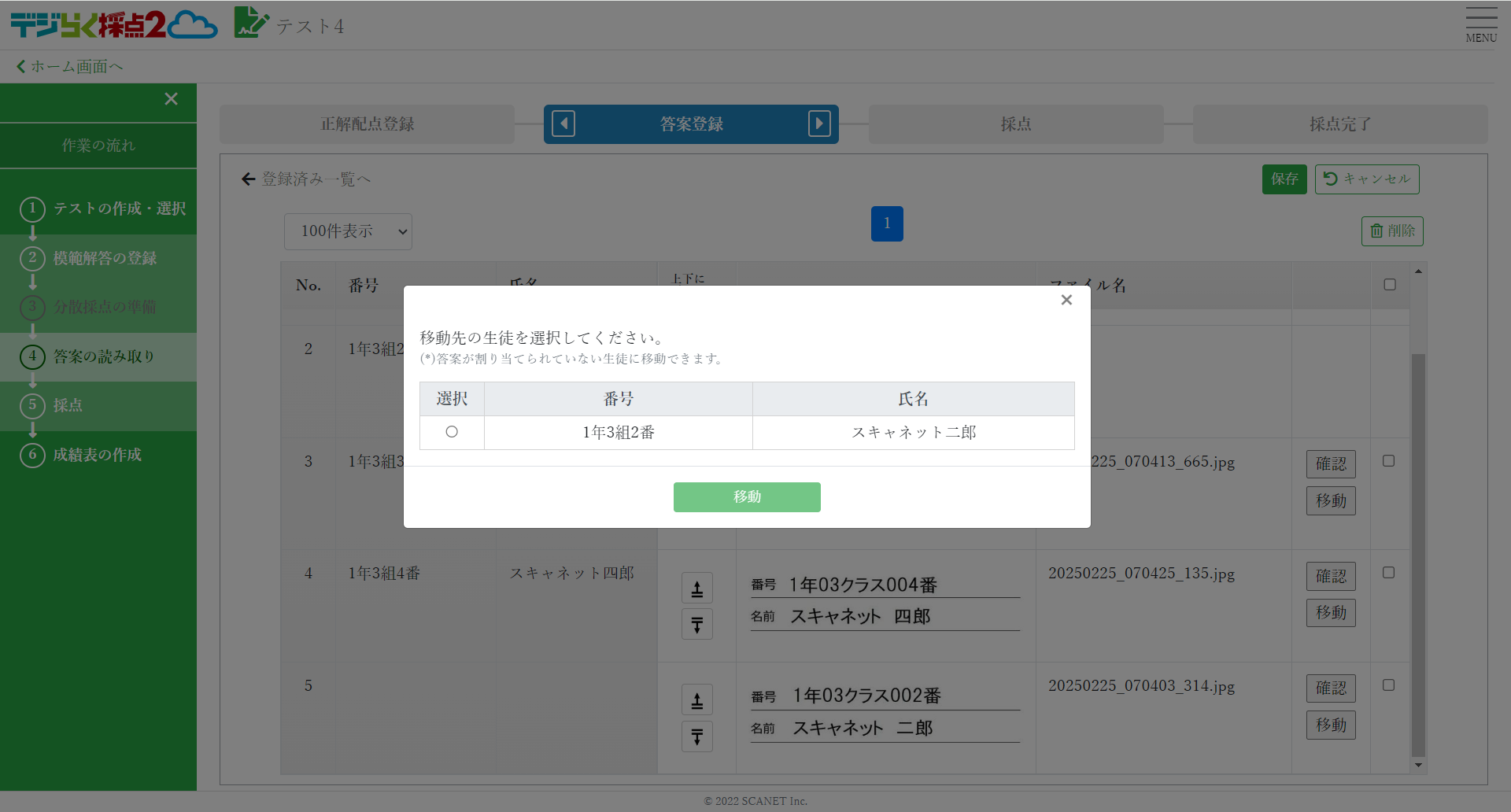
-
画像が正しい位置に移動していることを確認する
欠席者がいる場合の操作
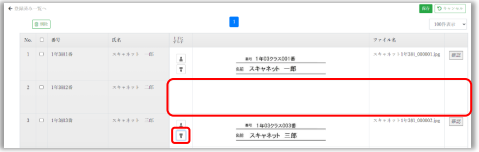
欠席者の名簿の行で上下にずらす列の下矢印ボタンをクリックすると、画像の列が一行分下にずれて、その欠席者の行は空白になります。
あとから欠席者の答案を追加したい場合は最下部に追加されますので、ドラッグや上下矢印ボタンをクリックして、答案を該当箇所まで移動してください。