3.5.3 読み取りに失敗した場合
答案の読み取りに失敗した場合は画面にエラー情報が表示されます。
画面右上閉じるボタン直下にあるダウンロードボタンをクリックすると、失敗に関する情報がダウンロードできます。
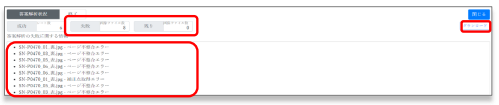
下記のエラーの原因と対処方法を参考に修正して、再度アップロードしてください。
備考
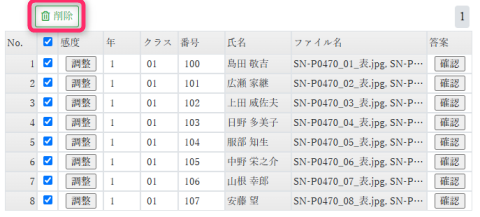
すでに答案が登録されている状態でアップロードした場合、現在の答案は上書きされずに新しい答案がリストの最後に追加されます。
すべての答案を再読取りしたい場合は、登録済みの答案をすべて削除してから再度アップロードしてください。
エラーの原因と対処方法
型番認識エラー
原因
- テスト作成時に設定したシート型番とは違う型番の答案用紙をスキャンしている
- 答案用紙の読み取り方向が正しくない(補正点取得エラーになる場合もある)
対処方法
誤ったシート型番を選択してしまった場合は、正しいシート型番でテストを作成しなおしてください。
スキャナ・複合機より画像の向きを「自動回転」がされない設定に変更するか、スキャナ・複合機に答案用紙をセットする向きをご確認ください。
補正点取得エラー
原因
- 答案用紙の四隅の補正点(⬛)が正常にスキャンできなかった
- 答案用紙の読み取り方向が正しくない(型番認識エラーになる場合もある)
対処方法
エラー画像の四隅の汚れを画像編集ソフト(ペイント等)で消してください。
答案用紙が折れていた場合等は直して、答案用紙を再スキャンしてください。
縦の用紙は正面の向きで、横の用紙は正面の向きの右短辺が下になるような向きで読み取ってください。
ページ不整合エラー
原因
- 両面シートの読み取りで表裏が逆になっている
- 両面シートの2枚のうち片面の画像が読めなかった
対処方法
すべての答案用紙の表裏がそろっているかご確認ください。
スキャナへの答案用紙のセット方法を確認し、正しくスキャンしてください。
スキャナの設定を両面スキャンに設定してください。
片面の画像だけ答案用紙の汚れや四隅の補正点(⬛)が読み取れない状態などがないか確認し再スキャンしてください。
画像変換エラー
原因
- 画像ファイルの破損などが原因で、画像ファイルが開けなかった
対処方法
もう一度画像ファイルを作成してください。
用紙サイズエラー
原因
- テスト作成時に設定したサイズとは違うサイズの用紙をスキャンている
対処方法
実際の用紙サイズに合わせてテストを再度作成してください。
画像処理エラー
原因
- サーバーでトラブルが発生して処理に失敗している
対処方法
少し時間を空けて再度、答案アップロードを試してください。