3.4.2.8 AI解析で正解配点を設定する
デジらく×AIボタンから模範解答をアップロードすると、AI解析で正解配点が登録できます。
備考
※本機能の利用には、学校ページの「AI利用設定」をオンにする必要があります。
テスト作成時に「型番テンプレートを利用しない」を選択した場合のみ、デジらく×AIを使用できます。
-
名簿選択の右にあるデジらく×AIボタンをクリックする

-
模範解答のファイルを選択して開くをクリックする
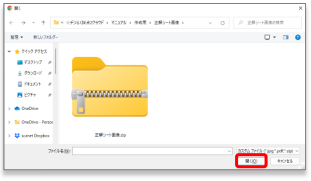 ヒント
ヒント登録するデータは1つのPDFファイルもしくはJPEG画像をまとめたZIPファイルのどちらかで用意してください。
PDFファイルの場合
1つのファイルに結合した状態で作成してください。
JPEG画像をまとめたZIPファイルの場合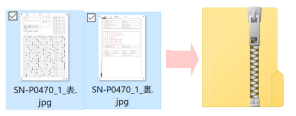
親フォルダーごと圧縮するのではなく、対象の画像を選択した状態でZIP圧縮してください。
-
デジらく×AI解析結果を確認して、採用ボタンをクリックする
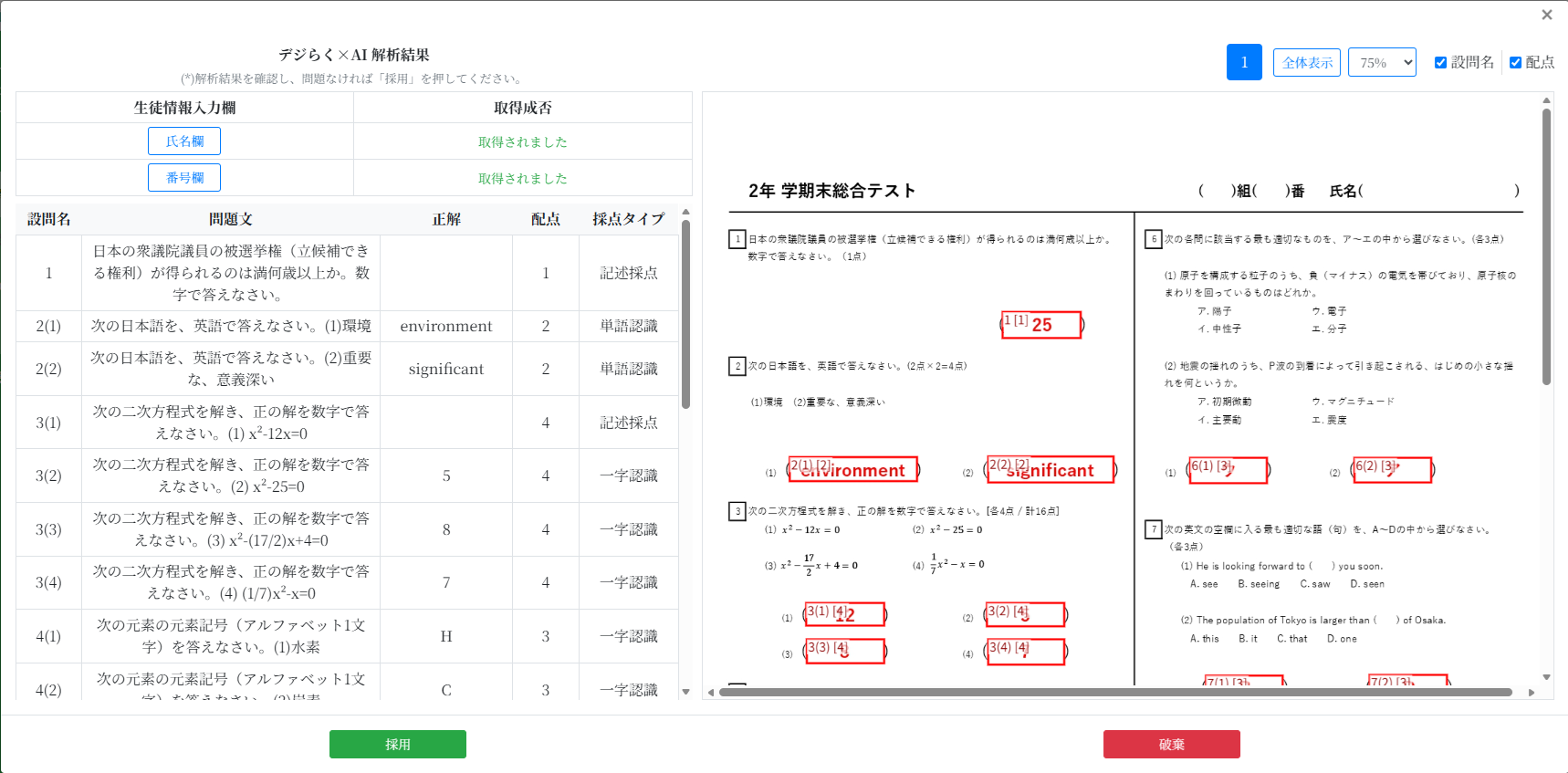 備考
備考総合得点欄、分野項目得点欄は記述解答欄設定から別途設定してください。
ヒント登録する模範解答について登録する模範解答は下記のパターンであると比較的成功しやすいです。
解答枠
解答枠を括弧で囲む
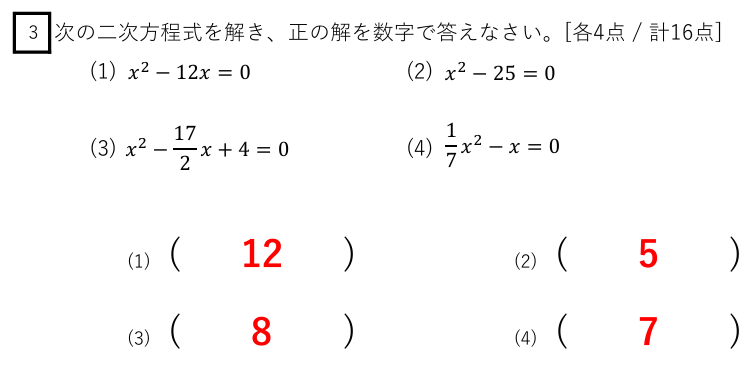
解答枠を下線で引く
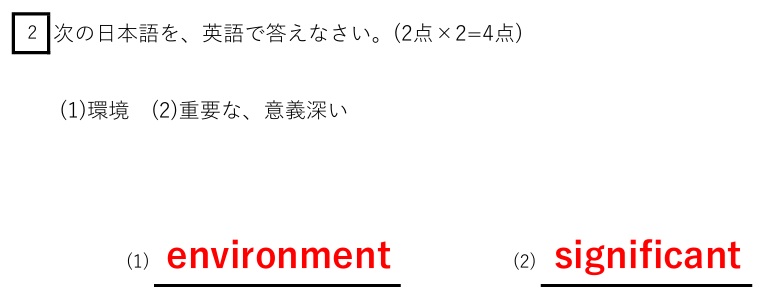
解答枠を四角で囲む
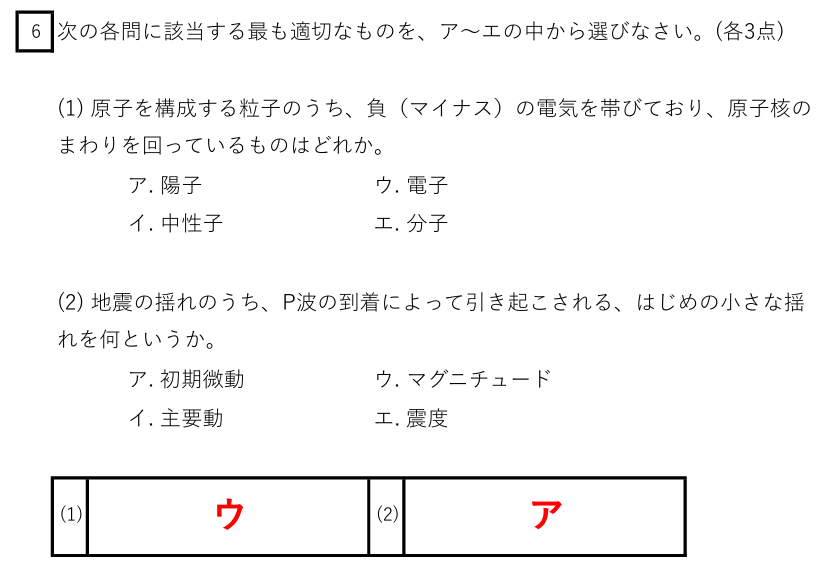
配点
設問文に記載
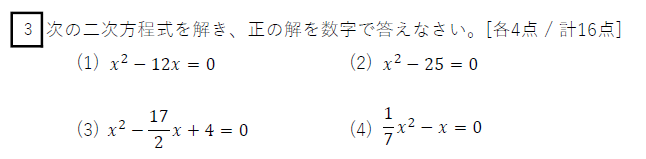
配点を色分けする

文字認識
登録できる文字種は、下記のパターンです。
一文字
-
数字(
0-9) -
カタカナ(
ア-ン) -
英語アルファベット大文字(
A-Z) -
英語アルファベット小文字(
a-z) -
ひらがな(
あ-ん) -
記号(
○×)
単語
30文字までの英語アルファベットにのみ対応
※ひらがなと記号を認識するためにはテスト作成時に「一字認識AIを利用する」をオンにすることが必要です。 機能の詳細については基本編 文字の自動採点を設定する をご確認ください。
※○×の記号は認識しにくいことがあります。その場合は手動で設定してください。
-