3.4.2.3 型番テンプレートを使わず、解答枠を手動で作成する
注意
解答欄内の正解は赤文字で書いてください。※ピンク色の文字でも認識されます。
それ以外の色で書かれた場合は解答欄の枠を認識しません。
ヒント
-
氏名欄指定ボタンをクリックして、氏名欄の枠をドラッグして作成する
-
番号欄指定ボタンをクリックして、番号欄の枠をドラッグして作成する
-
保存ボタンをクリックする(削除する場合は削除ボタンをクリックする)
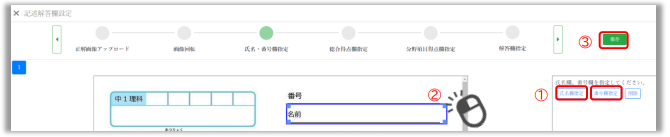
-
ステップ右の 「>」 ボタンをクリックして、総合得点欄指定ステップに移る
-
総合得点が記入される欄をドラッグで作成して保存する
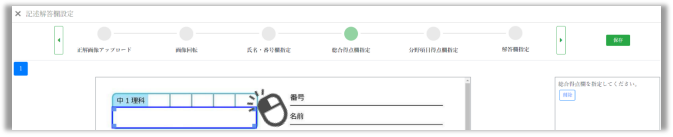
-
ステップ右の 「>」 ボタンをクリックして、分野項目得点欄指定ステップに移る
-
分野項目得点が記入される欄をドラッグで作成して保存する
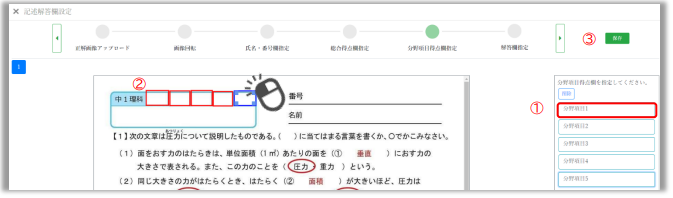 分野項目の得点欄について
- 後から追加ができないため、必要な場合は必ず設定してください。
- 最大で5項目まで作成可能です。
ヒント分野を設定する場合は、模範解答をすべて登録後に設定します。
参照: 基本編 3.4.4.2-分野を設問に設定する
-
右上にある解答欄自動認識ボタンをクリック
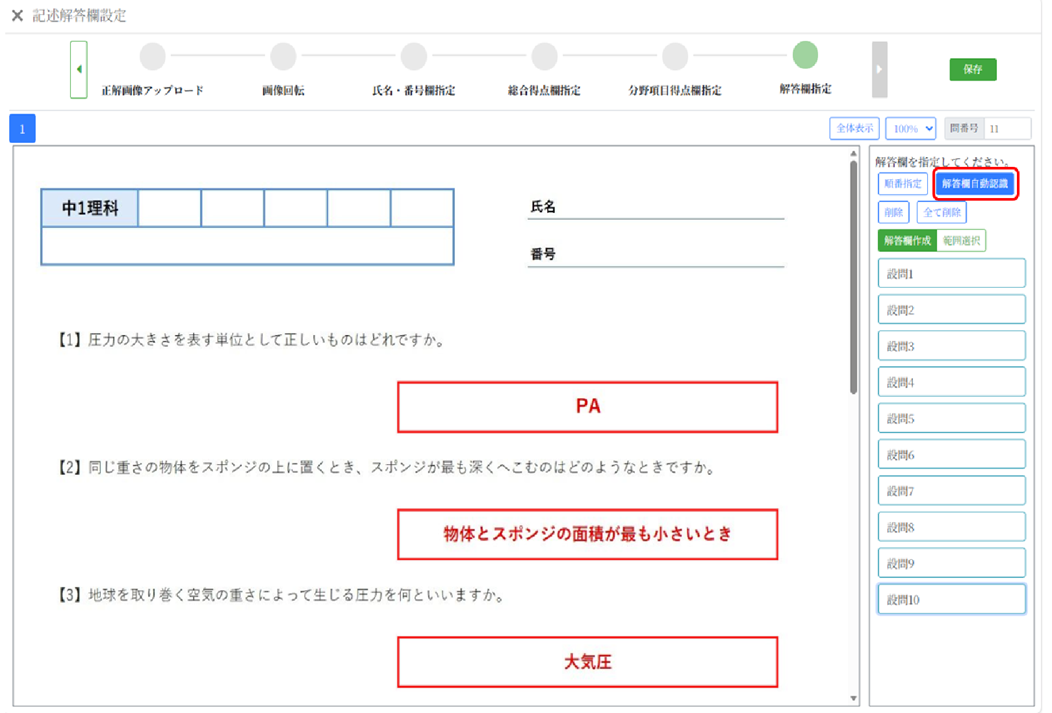
-
囲まれていない場合は、ドラッグして手動で作成する
任意の範囲をドラッグし解答欄を作成したい
答案用紙上の任意の範囲をドラッグして選択すると、選択した箇所が自動的に解答欄として設定されます。
-
左上にある範囲選択をクリックする
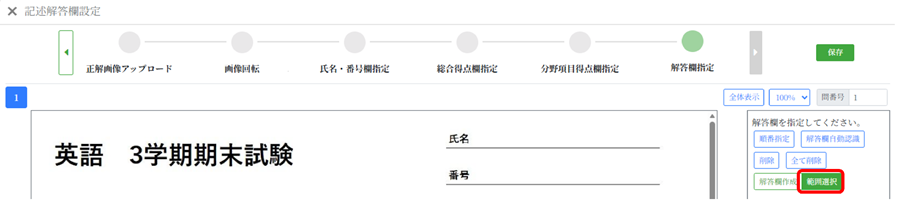
-
答案用紙上で、解答欄にしたい範囲をドラッグして選択する
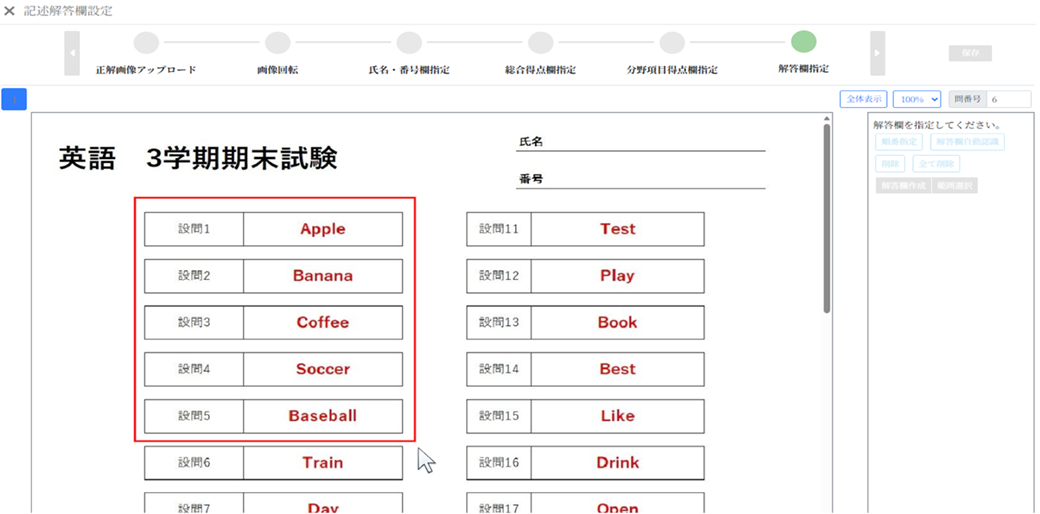
-
選択した範囲に、設問が作成される
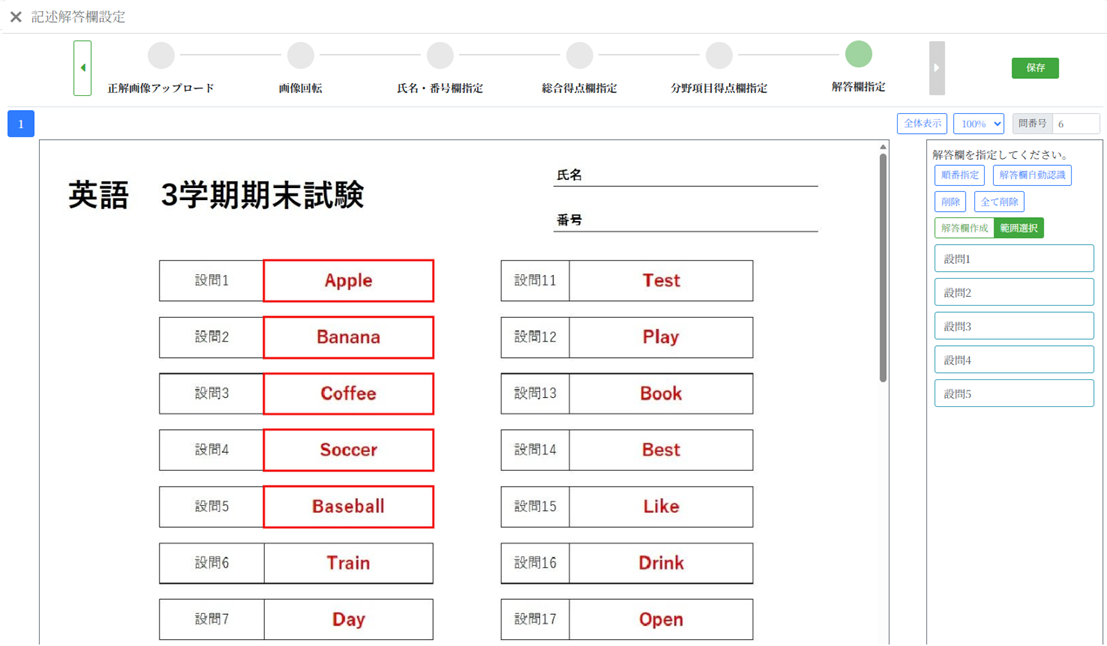
-
囲まれていない場合は、解答欄作成をクリックし、ドラッグして手動で作成する
設定済みの解答枠を削除したい
任意の解答枠を削除する場合は削除ボタンを、すべての枠を削除したい場合は全削除ボタンをクリックします。
枠を再作成する際に注意すること
一度解答枠を削除すると、前回の続きから設問の割り振りが始まります。
正しい設問番号に修正後、枠を作成してください。