3.5.2-生徒の答案を取り込む
-
画面上部で答案登録タブが選択されていることを確認する
1人で採点時のタブ表示 分散採点時のタブ表示
-
答案アップロードボタンをクリックして答案用紙の画像を選択する
注記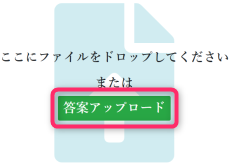
答案登録エリアにファイルをドロップしても、答案をアップロードできます。
ヒント登録するデータは1つのPDFファイルもしくはJPEG画像をまとめたZIPファイルのどちらかで用意してください。
PDFファイルの場合
1つのファイルに結合した状態で作成してください。
JPEG画像をまとめたZIPファイルの場合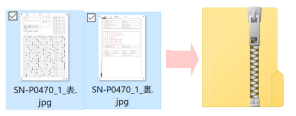
親フォルダーごと圧縮するのではなく、対象の画像を選択した状態でZIP圧縮してください。
-
画面左上の答案解析状況が
終了になるまで待つ -
成功と失敗の数を確認する -
閉じるボタンをクリックしてアップロードを完了する

取り込んだ答案の削除
取り込んだ答案は答案登録画面で削除できます。
- 削除したい答案のチェックボックスにチェックを入れる
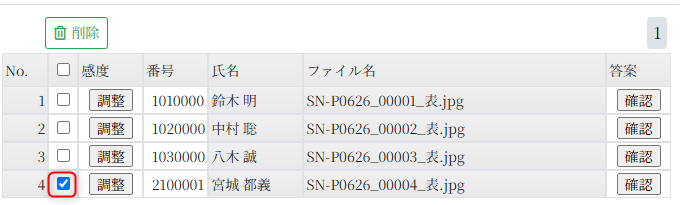
- 削除ボタンをクリック
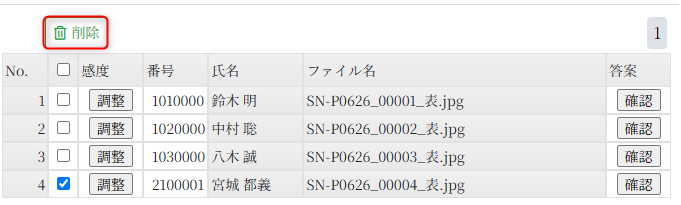
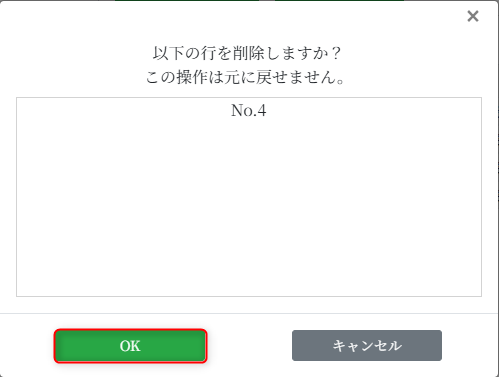
- 確認ポップアップでOKボタンをクリックする