3.4.2.4 文字の自動採点を設定する
備考
単語認識機能は将来的に有償オプションになる予定です(時期未定)。
-
解答欄の上でダブルクリックか、ドラッグして赤枠を作成する
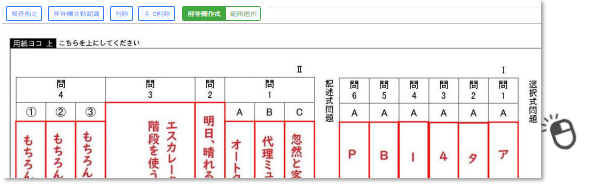
-
対象の解答枠をダブルクリックする
-
正解の解答を選択して設定ボタンをクリックする
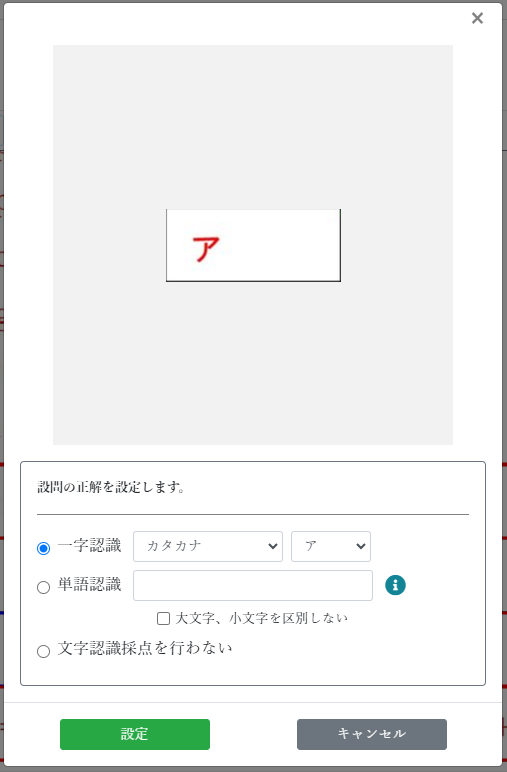 ヒント
ヒント
設定が完了すると、画面右側の設問名の背景が紫に変わります。
-
保存ボタンをクリックする
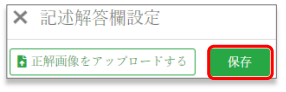
文字認識の設定について
文字認識を行うと、答案用紙を読み込んだ際に自動採点を行います。
1文字認識は以下の文字種にのみ対応しています。
- 数字(
0-9) - カタカナ(
ア-ン) - 英語アルファベット大文字(
A-Z) - 英語アルファベット小文字(
a-z)
なお単語認識は、30文字までの英語アルファベットにのみ対応しています。
一字認識AIの設定について
テストの作成やテスト情報変更時に本機能をオンにすると、AIによる高度な文字認識により認識精度が向上します。
これまでの文字に加え、新たに「ひらがな」や「記号」の自動読み取りに対応しました。
一字認識AIは以下の文字種にのみ対応しています。
- 数字(
0-9) - カタカナ(
ア-ン) - 英語アルファベット大文字(
A-Z) - 英語アルファベット小文字(
a-z) - ひらがな(
あ-ん) - 記号(
○×)
※本機能の利用には、学校ページの「AI利用設定」をオンにする必要があります。