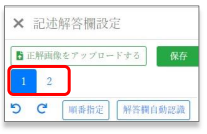
3.4.2.1 記述解答欄を設定する
-
正解画像を用意する
-
シート型番欄の右にある記述解答欄設定ボタンをクリックする

-
正解画像をアップロードするボタンをクリックする

-
正解の画像ファイルを選択して開くをクリックする
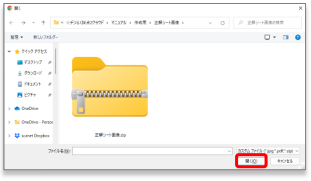 ヒント
ヒント登録するデータは1つのPDFファイルもしくはJPEG画像をまとめたZIPファイルのどちらかで用意してください。
PDFファイルの場合
1つのファイルに結合した状態で作成してください。
JPEG画像をまとめたZIPファイルの場合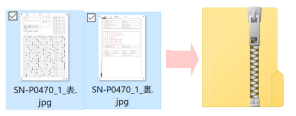
親フォルダーごと圧縮するのではなく、対象の画像を選択した状態でZIP圧縮してください。
-
画面上に、正解画像がアップロードされる
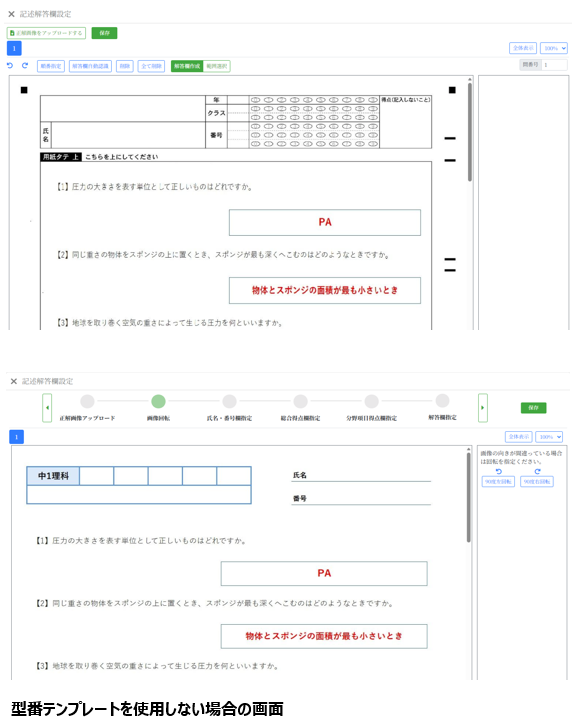
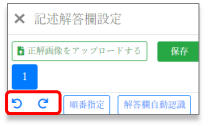
用紙の向きを変更したい
用紙の向きを変更するには左90度回転ボタンまたは右90度回転ボタンをクリックします。
注意
用紙の向きを変更すると、設問名や解答欄の順番がクリアされます。
両面シートの裏面を確認したい
正解画像をアップロードするボタンの下にある数字で表示するページを切り替えられます。