1.6 採点結果を統合する
-
採点画面にて、採点状況の確認するボタンをクリックする
-
採点者全員の状況を確認する
注記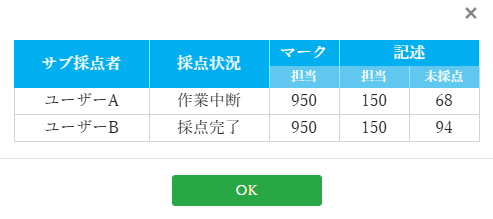
大項目 小項目 説明 サブ採点者 - 採点範囲が割り当てられている採点者の名前 採点状況 - 採点開始前、作業中、採点中断、作業完了のいずれか マーク 担当 割り当てられているマーク解答欄の総数 記述 担当 割り当てられている記述解答欄の総数 記述 未採点 割り当てられている記述解答欄のうち未採点の数 -
全員が作業完了であれば統合画面に進む
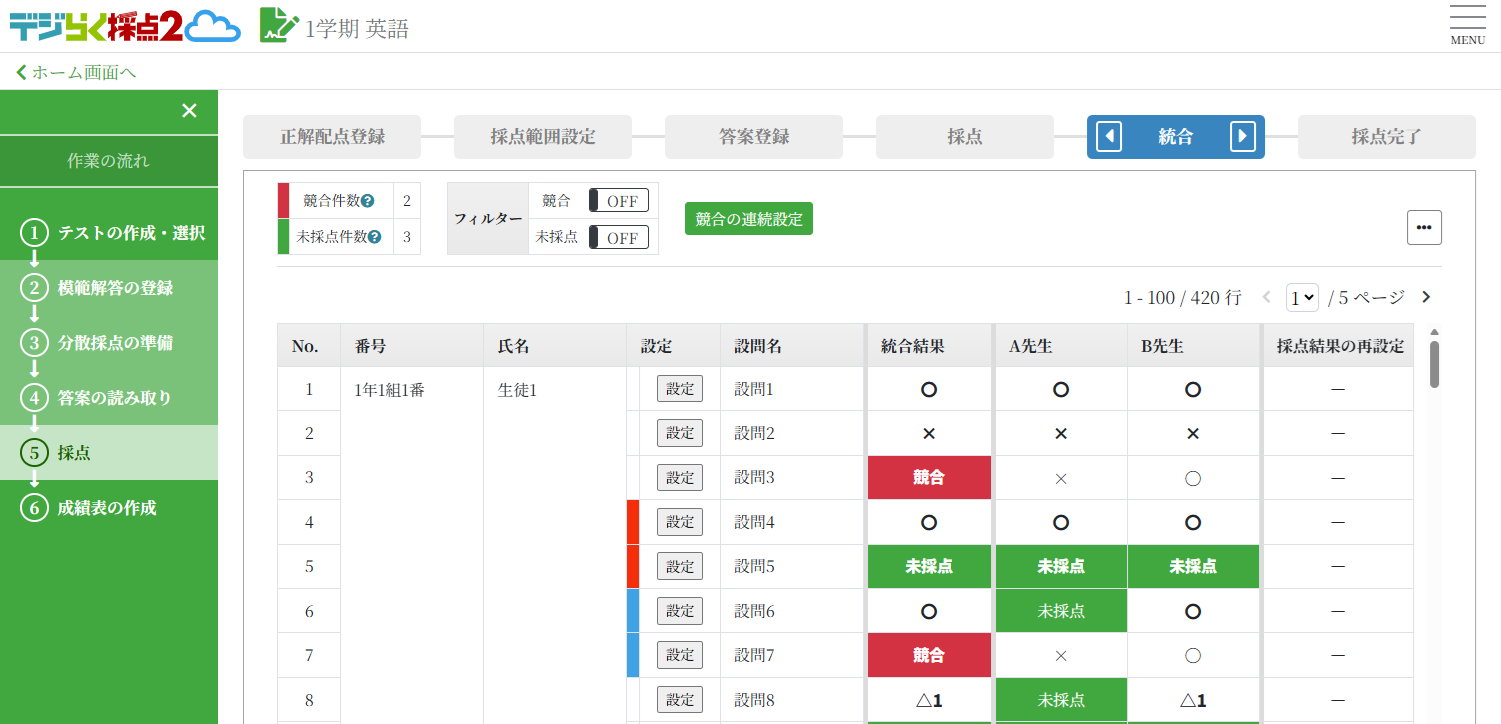
統合画面では、各採点者の採点結果と競合/未採点の状態が表示される
-
競合/未採点の箇所がないかを確認する
-
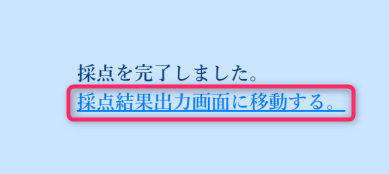
問題なければ採点完了画面に進み、画面中央の 採点結果出力画面に移動する。 をクリックする
-
採点結果を出力する
ヒント
採点内容に競合/未採点がある場合
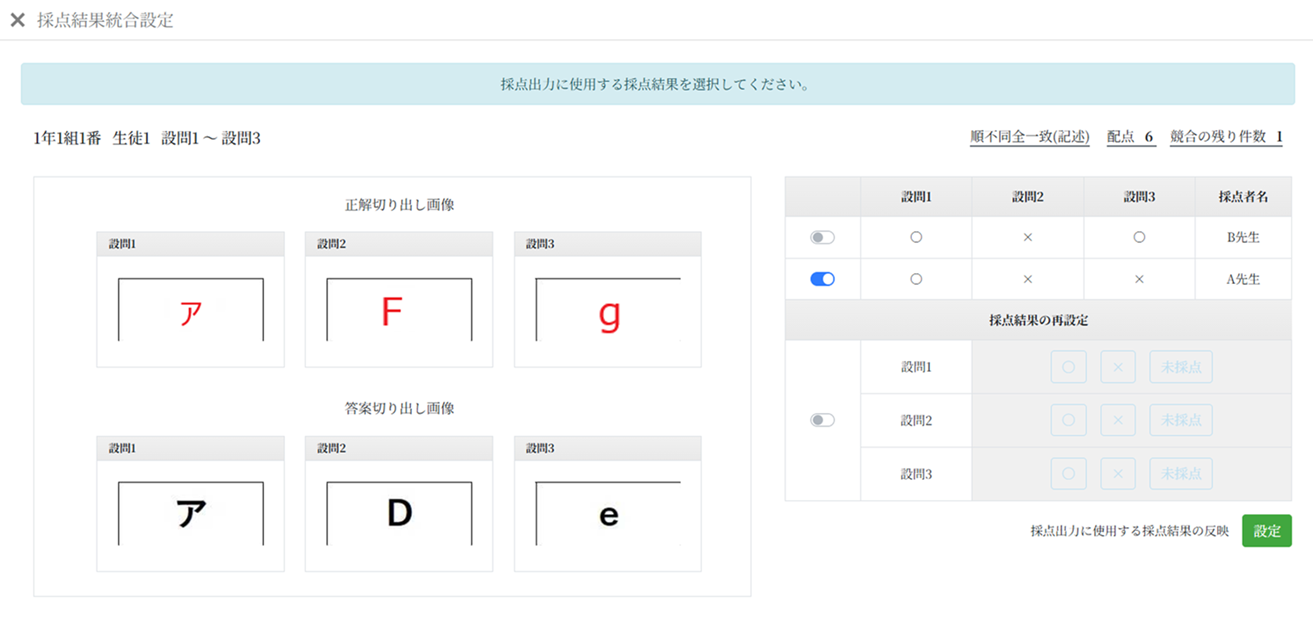
競合を修正する
-
設定ボタンをクリックする

-
採点者の結果を選択し、設定ボタンをクリックする
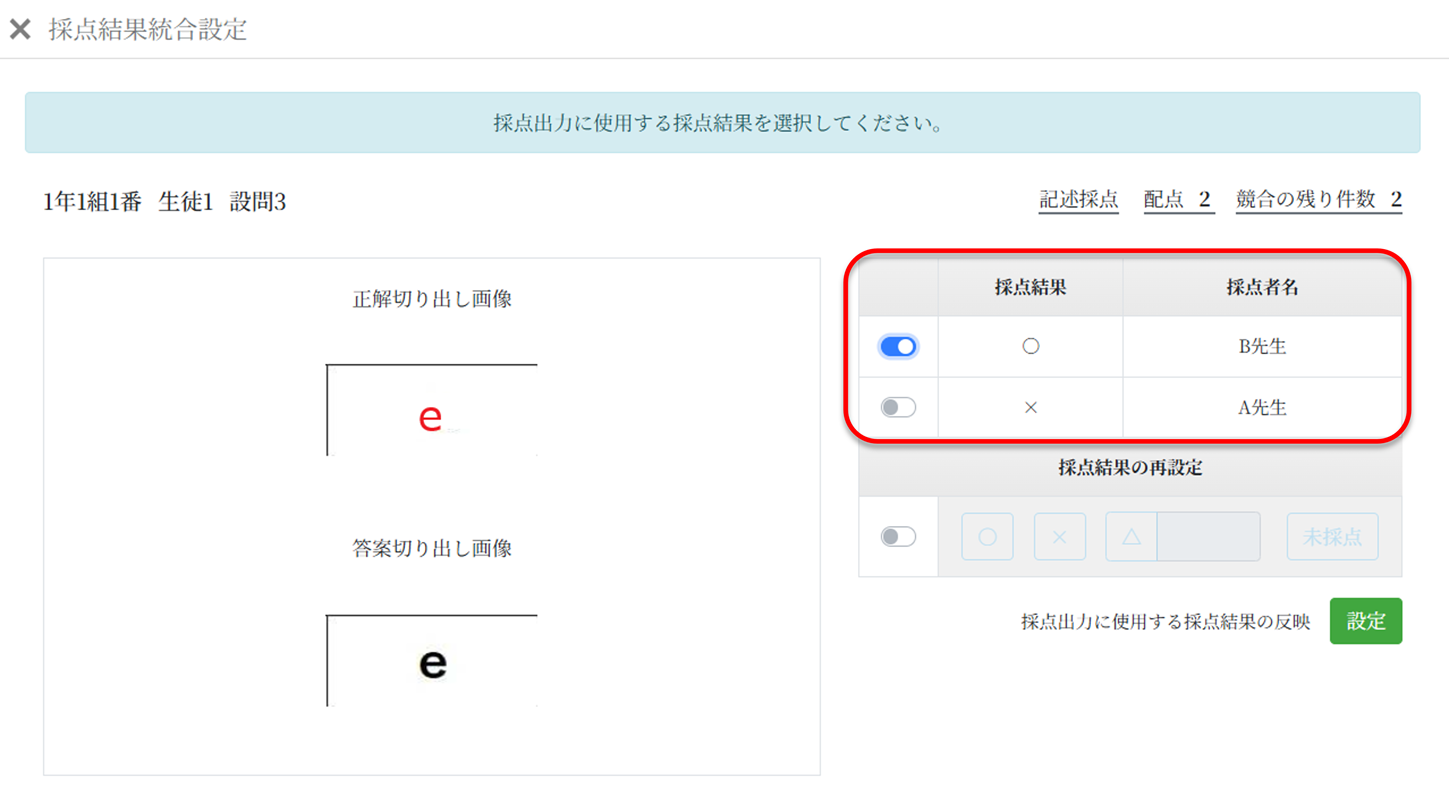 ヒント
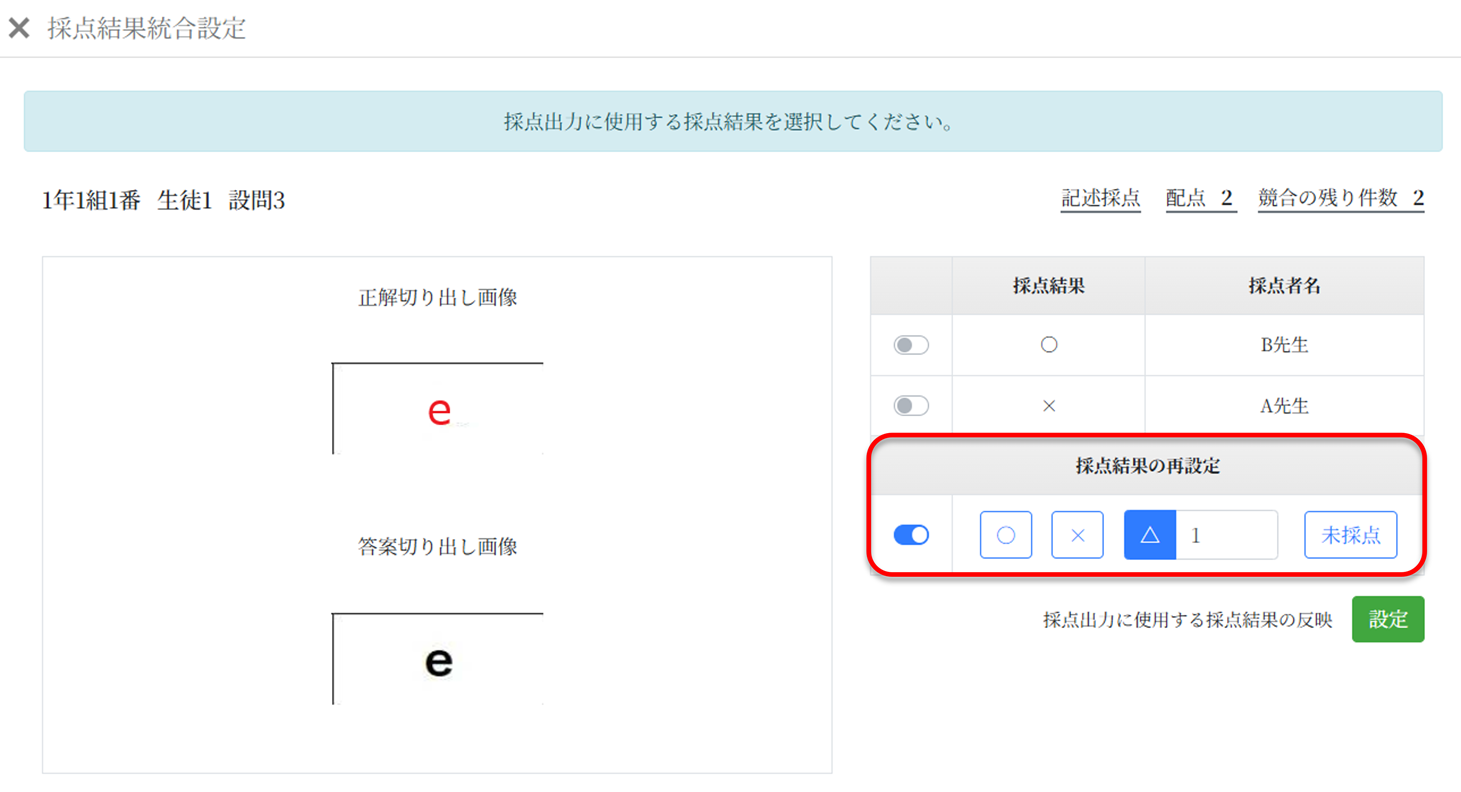
ヒント採点者の結果以外を設定したい場合は、採点結果の再設定を選択し、反映させたい採点結果を設定する。
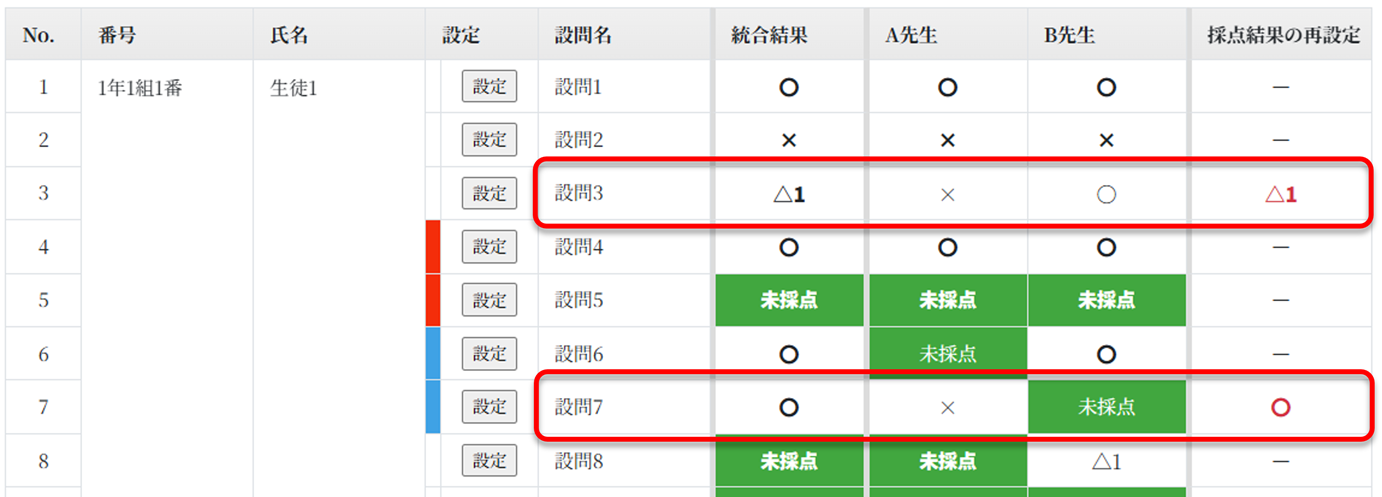
設定後は、統合結果の列に最終結果が表示される。
未採点を修正する
-
設定ボタンをクリックする

-
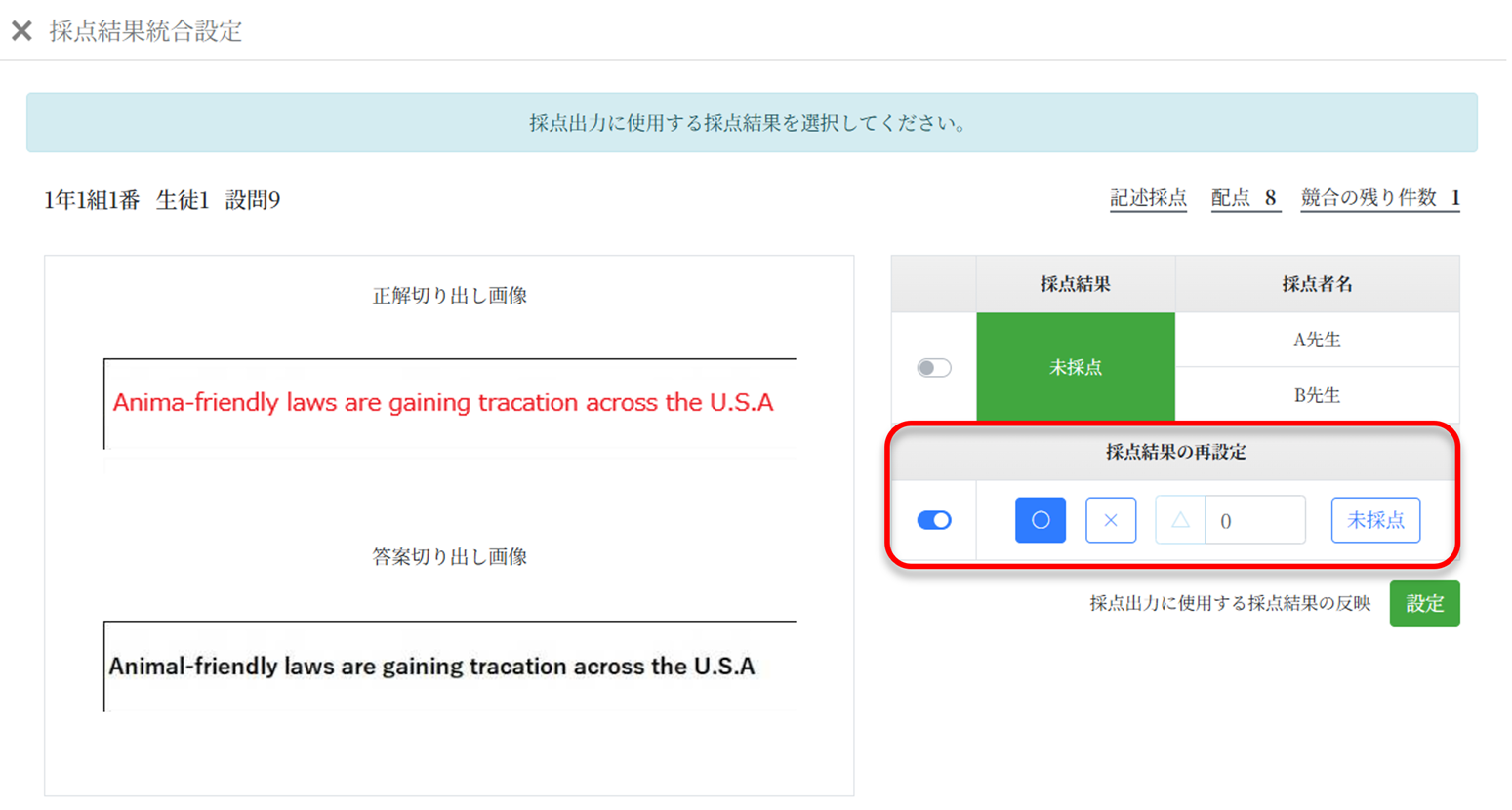
採点者結果の再設定を選択して採点結果を設定、設定ボタンをクリックする
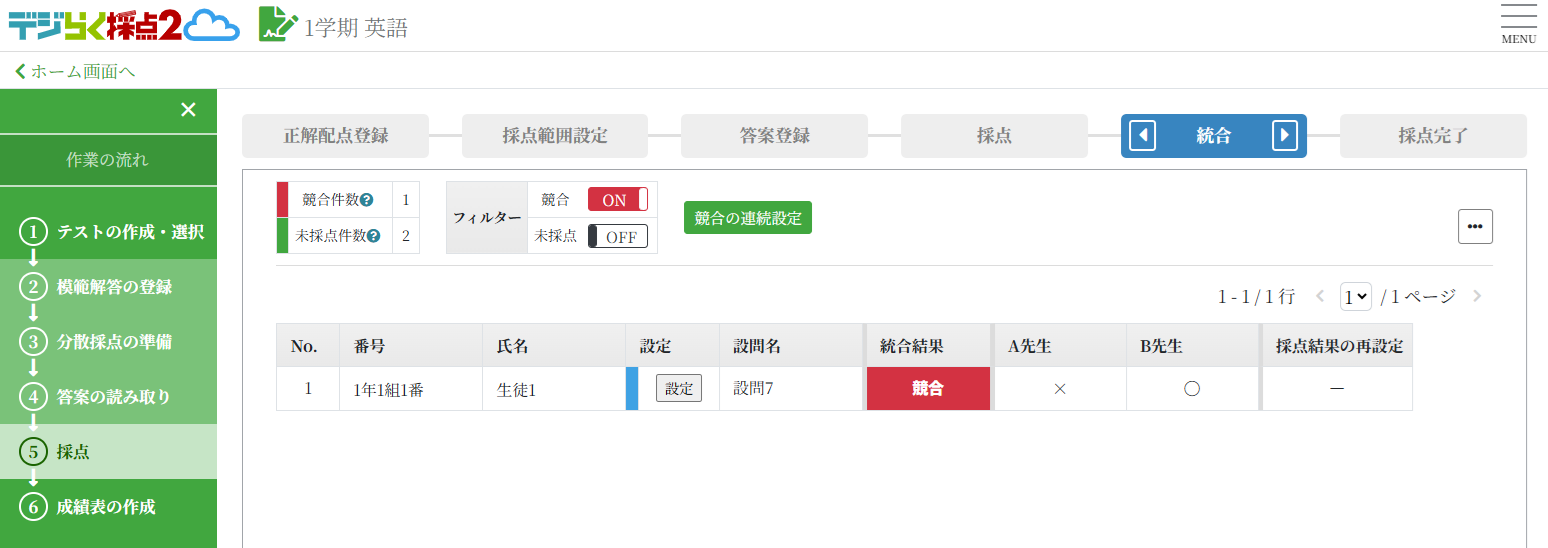
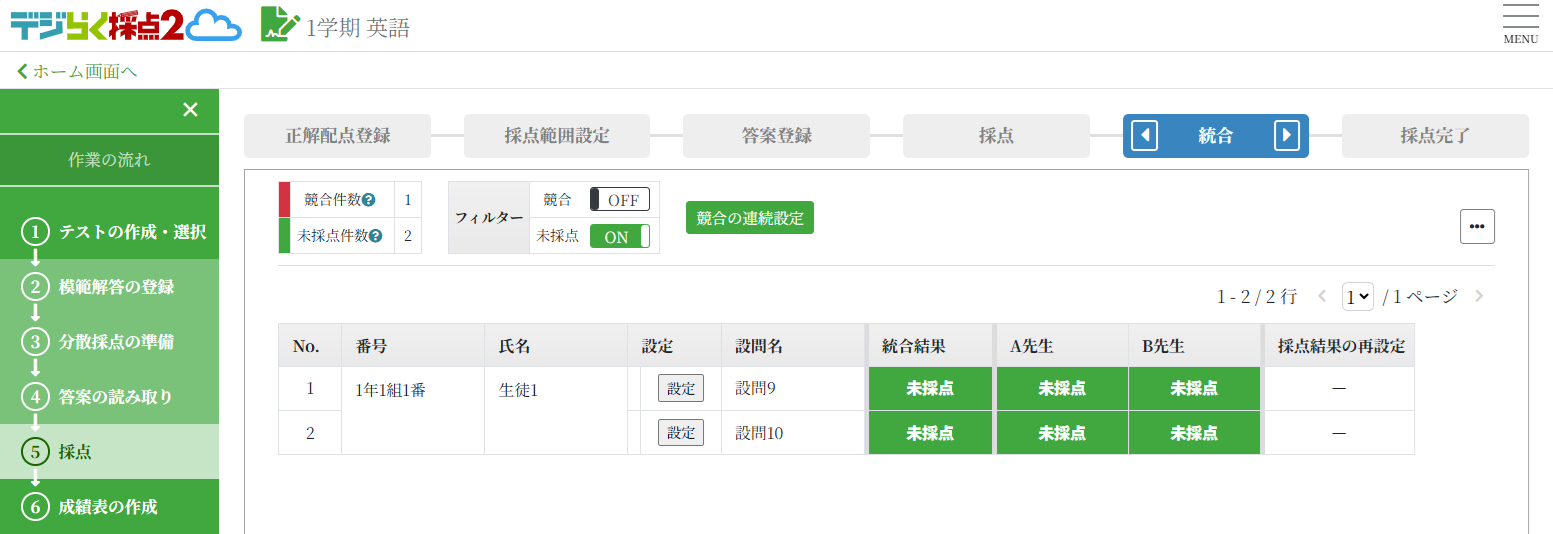
競合のみ/未採点のみで表示
統合画面上部にあるフィルタをON/OFFに切り替える。
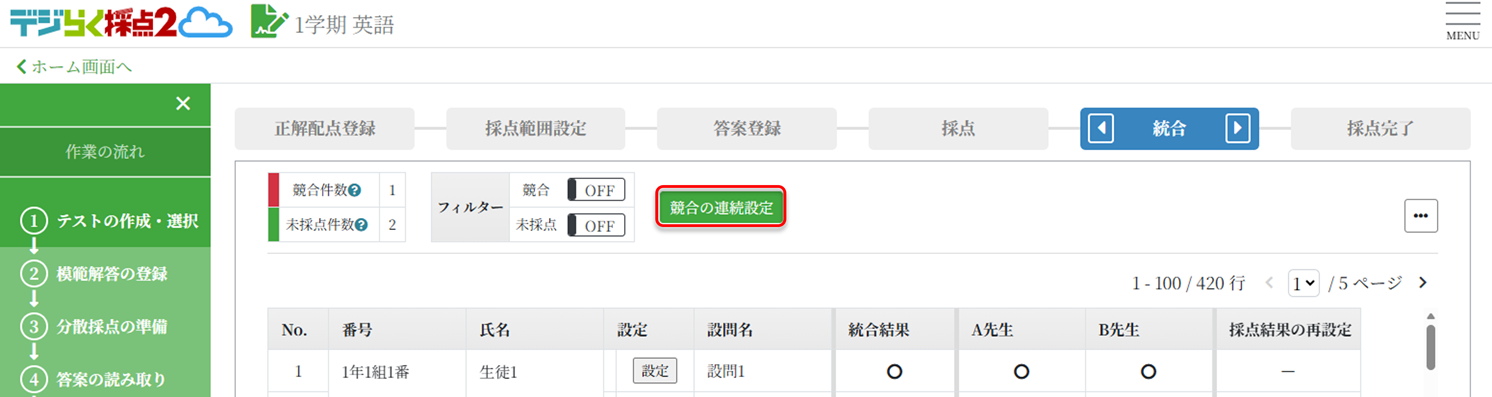
競合の連続設定
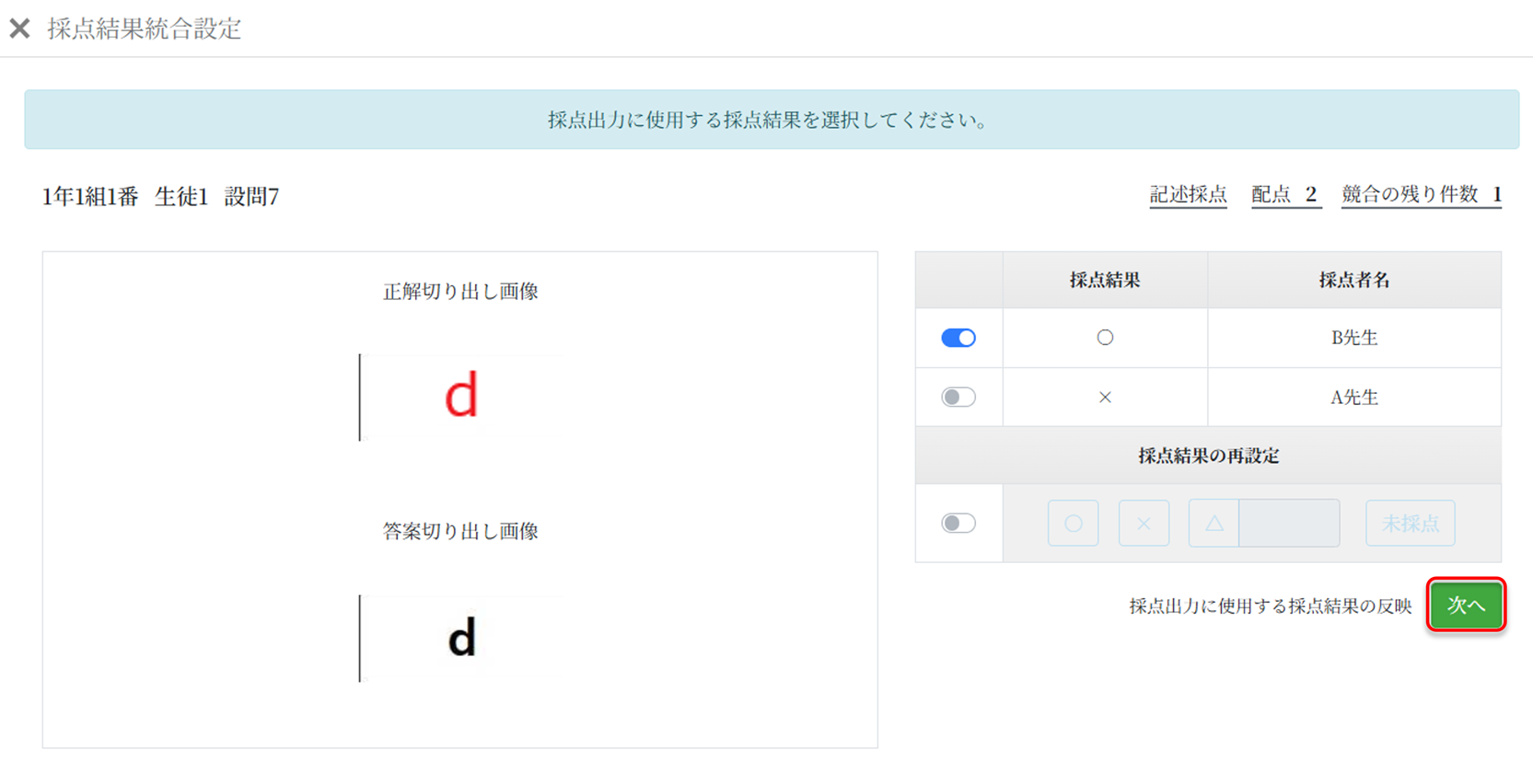
競合の連続設定ボタンをクリックすると、競合している箇所を連続で選択できる。採点結果選択の画面右下に次へボタンが表示される。
記述の特殊採点の表示
記述の順不同全一致、順不同部分一致、連続一致の採点タイプは、下記の例のように枠で囲んだ形式で表示される。
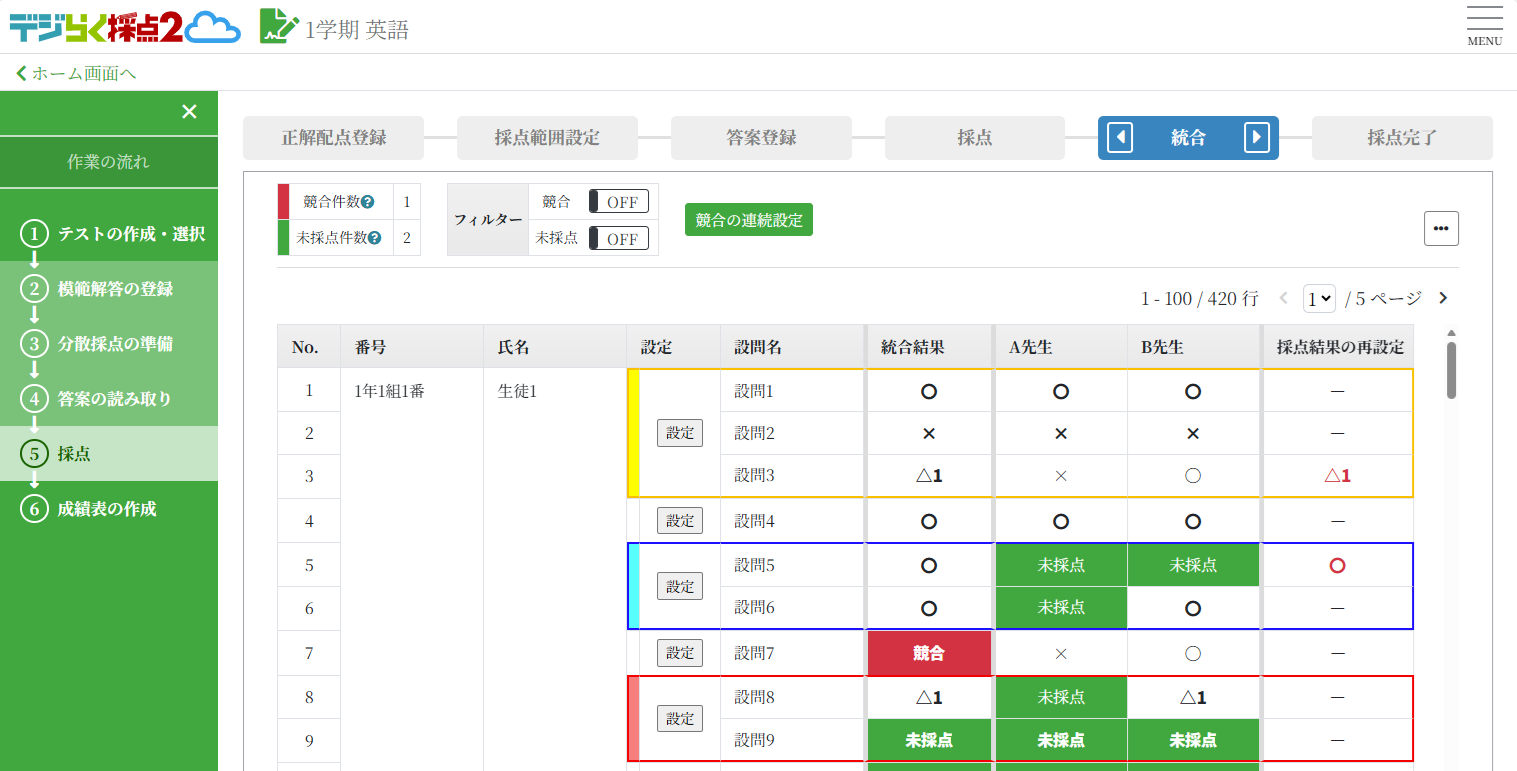
また統合の設定画面では、グループ化した設問がまとめて表示され、採点結果の選択を行う。