2.1.2.1 アカウント管理画面の見方
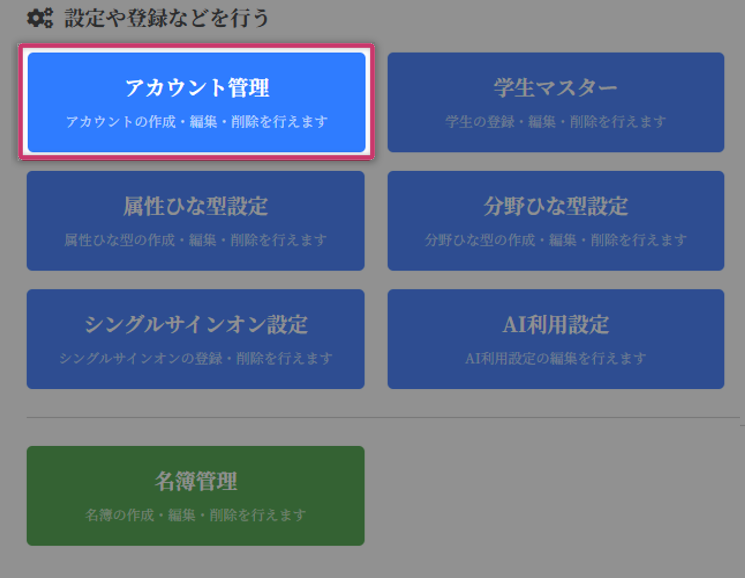
アカウント管理画面への遷移方法
アカウント管理ボタンをクリックします。
アカウント管理画面内の説明
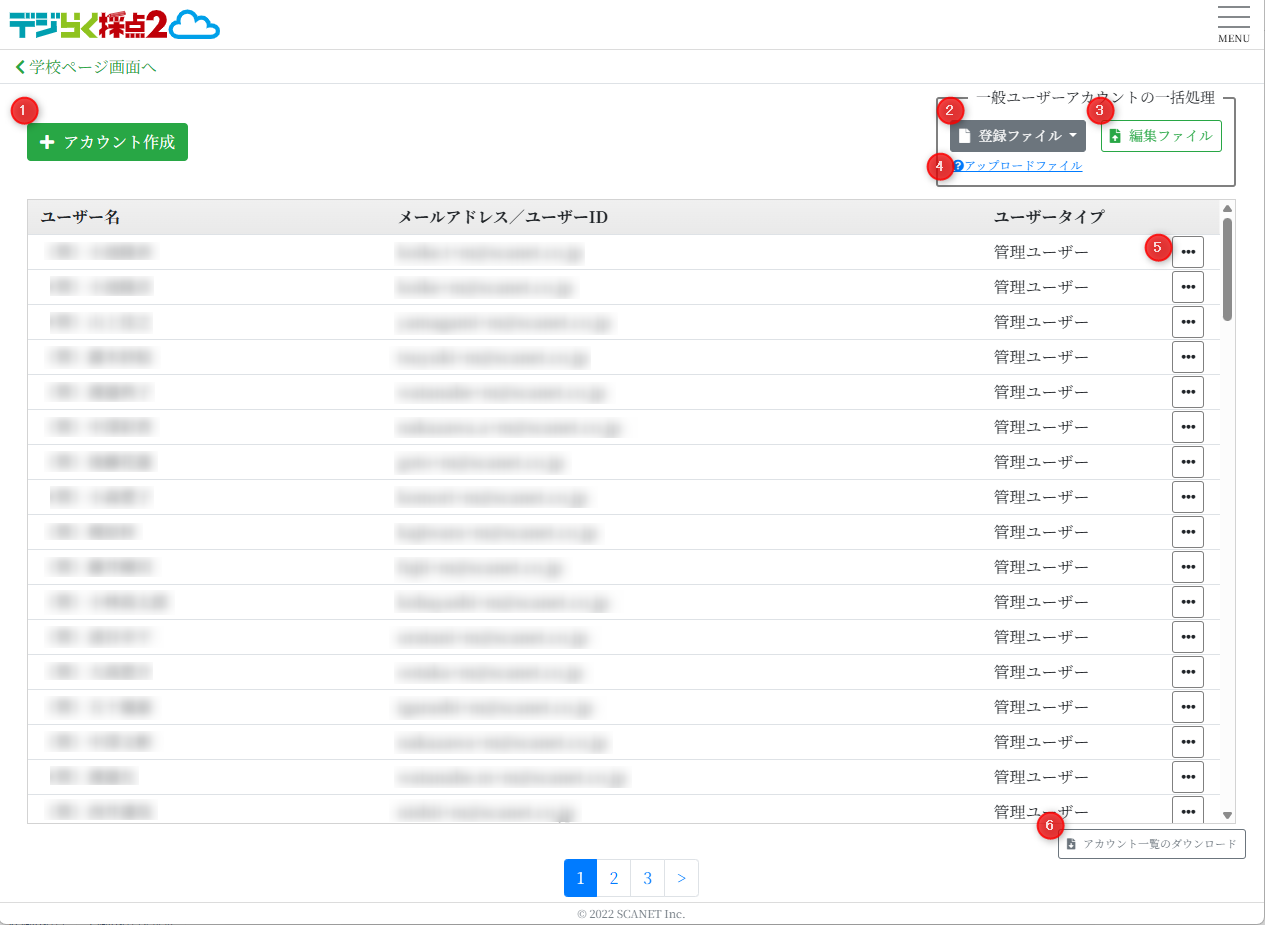
1. アカウント追加ボタン
画面上に直接入力で登録をします。ユーザーは一度登録されると、年度を問わず、ログインして使用ができます。
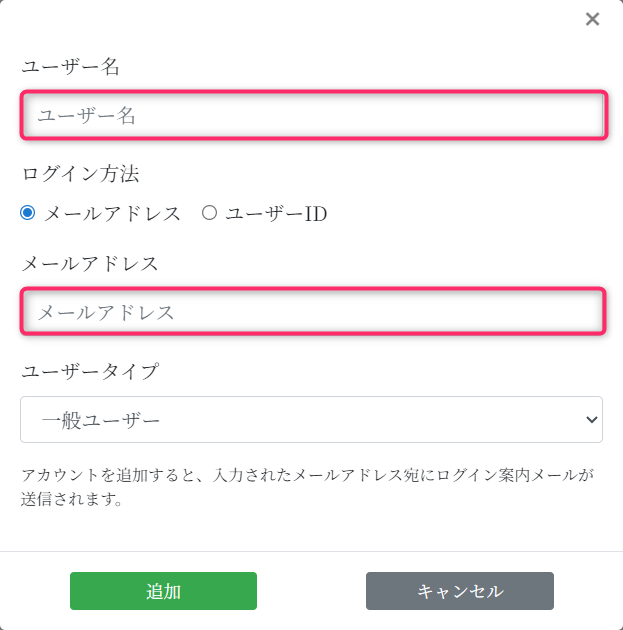
メールアドレス方式
ユーザー名とメールアドレスを入力して追加ボタンをクリック。
追加すると、入力されたメールアドレスにログイン案内メールが自動送信されます。
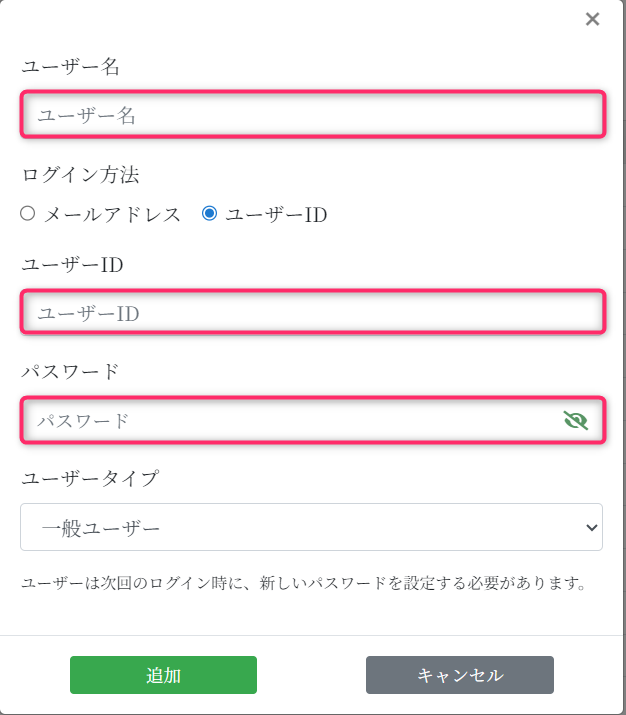
ユーザーID方式
ユーザー名とユーザーIDとパスワードを入力して追加ボタンをクリック。
ユーザーIDとパスワードと学校ページに記載の学校IDを使用するユーザーに共有してください。
2. 登録ファイル
ユーザー情報一覧を新規で登録する場合は登録ファイルボタンからExcelファイルまたはCSVファイルをアップロードします。
3. 編集ファイル
すでにユーザー情報が登録されており、ユーザー情報を編集する場合は編集ファイルボタンからExcelファイルまたはCSVファイルをアップロードします。
4. アップロードファイル
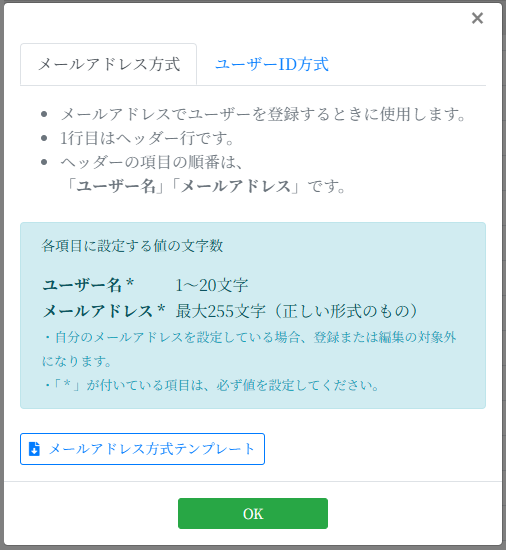
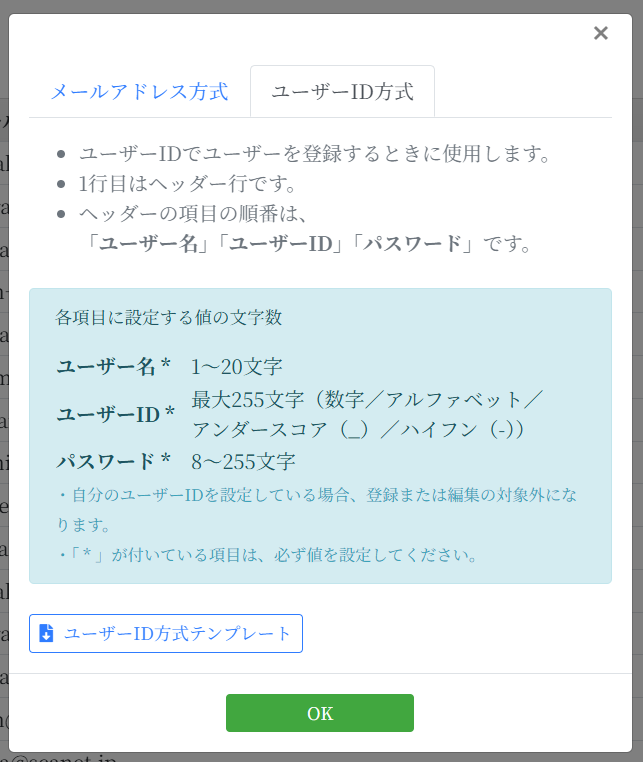
ファイルの作成に関するルールが確認いただけます。またテンプレートボタンから、ユーザーの名簿情報としてアップロードするファイルのテンプレートをご利用いただけます。
メールアドレス方式
ユーザーID方式
5. …(編集/削除)
登録したユーザー情報を、個別に編集や削除ができます。
6. アカウント一覧のダウンロード
登録したユーザー情報の一覧をダウンロードできます。