3.7.2 個別記述採点の画面説明
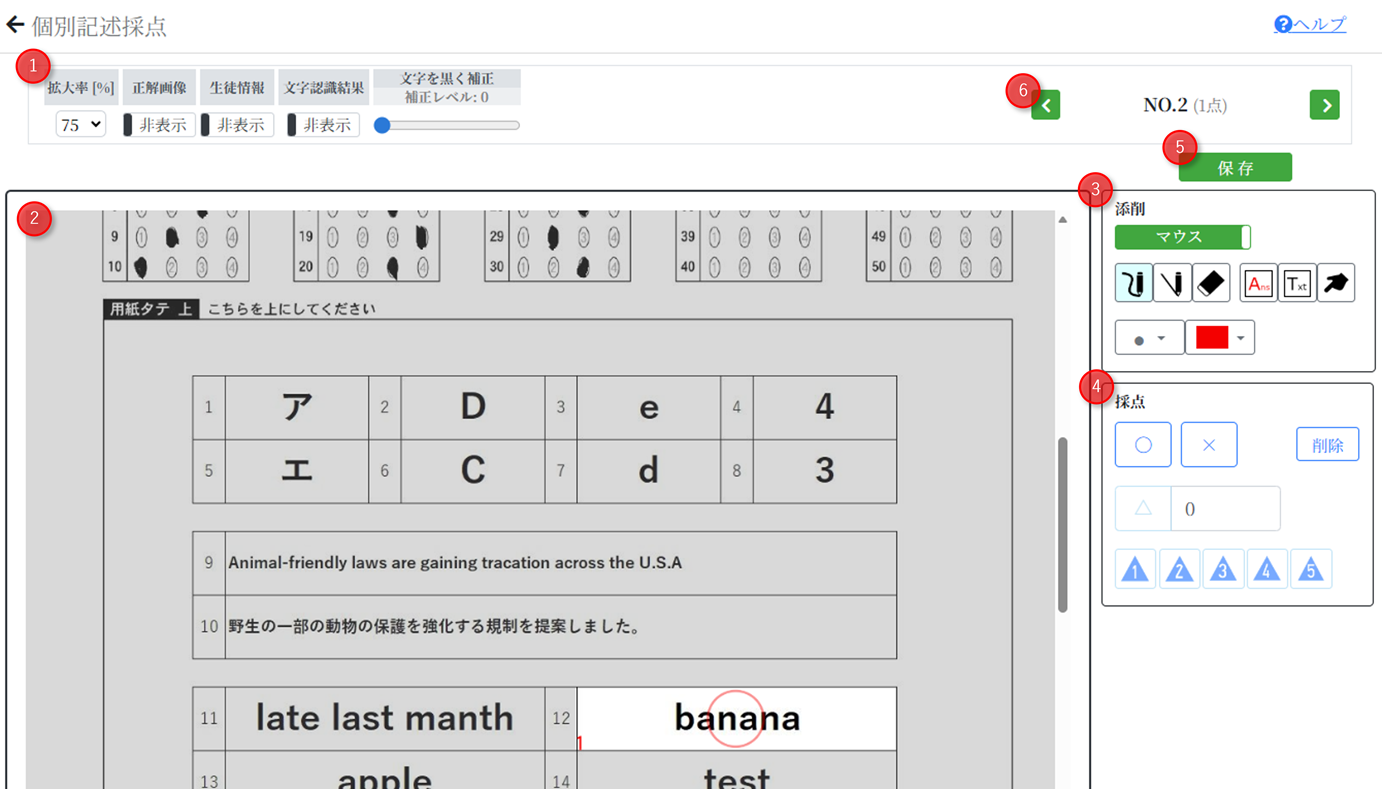
1. 表示設定

| 項目 | 説明 |
|---|---|
| 拡大率 [%] | 解答欄の表示サイズを変更します。 |
| 正解画像 | 正解画像の表示/非表示を切り替えます。 |
| 生徒情報 | 生徒情報の表示/非表示を切り替えます。 |
| 文字認識結果 | 文字認識の結果の表示/非表示を切り替えます。(文字認識の設問のみ表示) |
| 解答欄余白 [mm] | 解答欄が切れて見えない時に、余白を調整します。 |
| 文字を黒く補正 | 黒やグレーを中心に暗い色全般を検出し、該当部分を濃い黒に変換します。 |
2. 答案用紙の全体像
対象の設問がハイライトされており、それ以外は暗めに表示されます。
3. 添削ツール

| 項目 | 説明 |
|---|---|
| マウス/ペン・タッチ切り替え | モードを切り替えます。 |
| 鉛筆ツール | 自由な曲線を描けます。 |
| 直線ツール | クリック開始位置から終了位置までの直線を描けます。 |
| 消しゴムツール | 描画された線を消せます。 |
| 正解画像ボタン | 正解画像を貼れます。 |
| テキストボタン | 任意のテキストを入力できます。 |
| 選択ツール | 正解画像やテキストを選択して拡大縮小できます。 |
ヒント
鉛筆ツールと直線ツールは、線の太さと色を変更できます。
マウスモードとペン・タッチモード
PCで操作する場合はマウスモードを使用してください。
タブレット端末などのスワイプ操作で画面をスクロールする際に、意図せず線を描画してしまうことがあります。
ペン・タッチモードに切り替えて右側の移動ツールボタンをクリックすると、答案用紙をスクロールできるようになります。

4. 採点ツール

| 項目 | 説明 |
|---|---|
| ⭕❌と削除ボタン | 対象の解答欄に⭕❌を付けたり、採点結果を削除します。 |
| 🔺ボタンと部分点 | 部分点を入力するとクリック可能になり、その解答に🔺を付けます。 |
| 🔺ボタン1~5 | あらかじめ部分点が設定してある🔺ボタンです。 |
5. 保存ボタン

現在の採点状況を保存します。
6. 答案用紙の移動

| 項目 | 説明 |
|---|---|
| 左ボタン | 前の答案用紙に移ります。 |
| 現在の答案番号 | 答案番号と得点が表示されます。 |
| 右ボタン | 次の答案用紙に移ります。 |
注記
答案番号とは本テスト内における答案用紙の通し番号であり、生徒の番号ではありません。
記述の特殊採点の表示
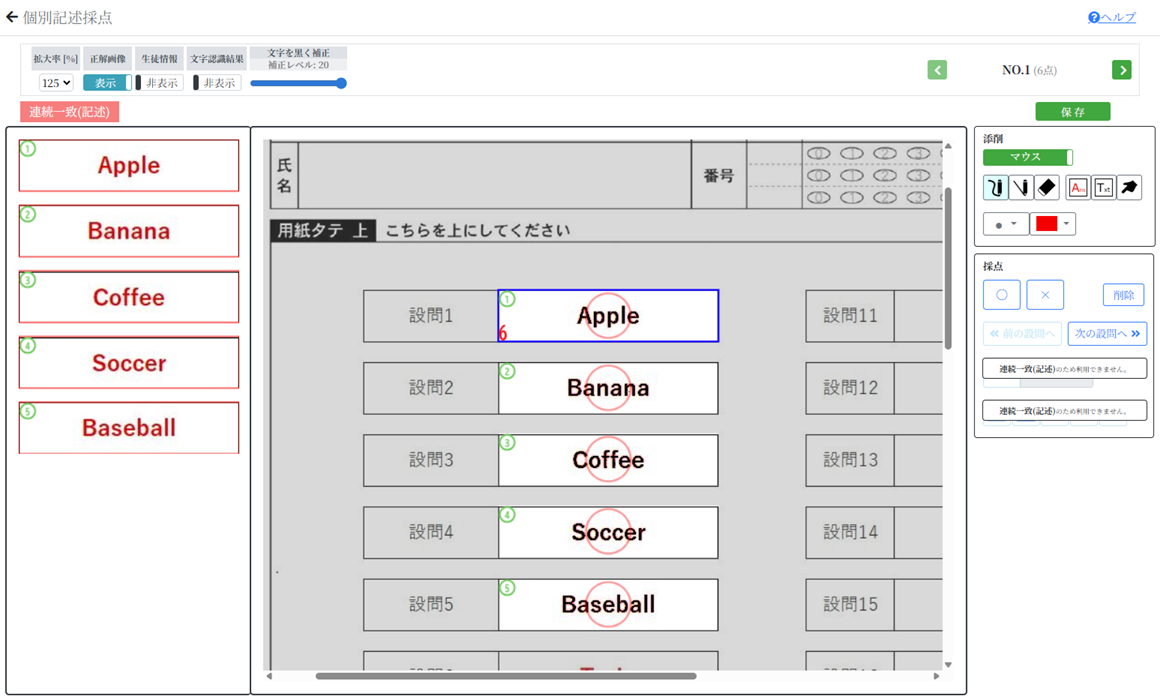
記述の順不同全一致、順不同部分一致、連続一致の採点タイプでグループ化された設問は、下記の例のとおり、同一画面上にまとめて解答欄が表示されます。