3.6.1 読み取り感度を調整する
-
調整する対象の調整ボタンをクリックする
注記答案登録画面と採点画面の2か所にあります。
答案登録画面 採点画面 

-
画面右下にある感度調整ツールでスライドバーを移動して調整、または + か - ボタンをクリックして感度を調整する
注記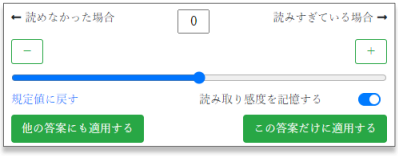
画面 現象 操作 答案登録 番号空欄エラー ⬅️読めなかった場合 答案登録 ?が表示されている⬅️読めなかった場合 答案登録 *が表示されている読みすぎている場合➡️ 採点 塗られているのに、空欄エラーが発生している ⬅️読めなかった場合 採点 塗られていないのに、塗られた扱いになっている 読みすぎている場合➡️ 共通 初期設定( 0)に戻したい規定値に戻す ヒント読み取り感度を記憶するをONにすると、次回以降の答案読み取り処理から、本設定が適用された状態でマーク解答欄が読み取られるようになります。
-
感度変更により読み取り結果に変化のあった解答欄を画面上部のテーブルで確認する
注記
読み取り結果が変化したものだけ背景がオレンジになります。
-
他の答案にも適用するまたはこの答案だけに適用するボタンをクリックする
注記
ボタン 説明 他の答案にも適用する 現時点で読み取りが完了している、このテスト内の答案に適用します。この操作後に読み取られた答案には適用されません。 この答案だけに適用する この答案にのみ適用され、ほかの答案には影響しません。 -
画面左上の x ボタンをクリックして感度調整を終える
