1.4 採点範囲を割り当てる
-
採点範囲登録まで進める
-
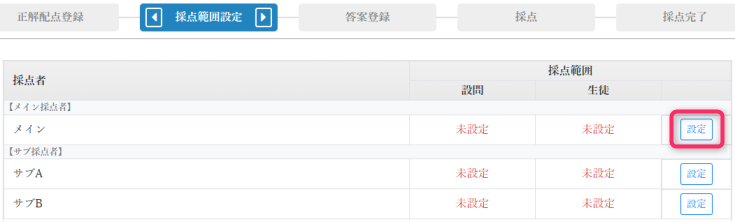
採点範囲を割り当てるユーザー右の設定ボタンをクリックする
-
採点範囲を設定する
注記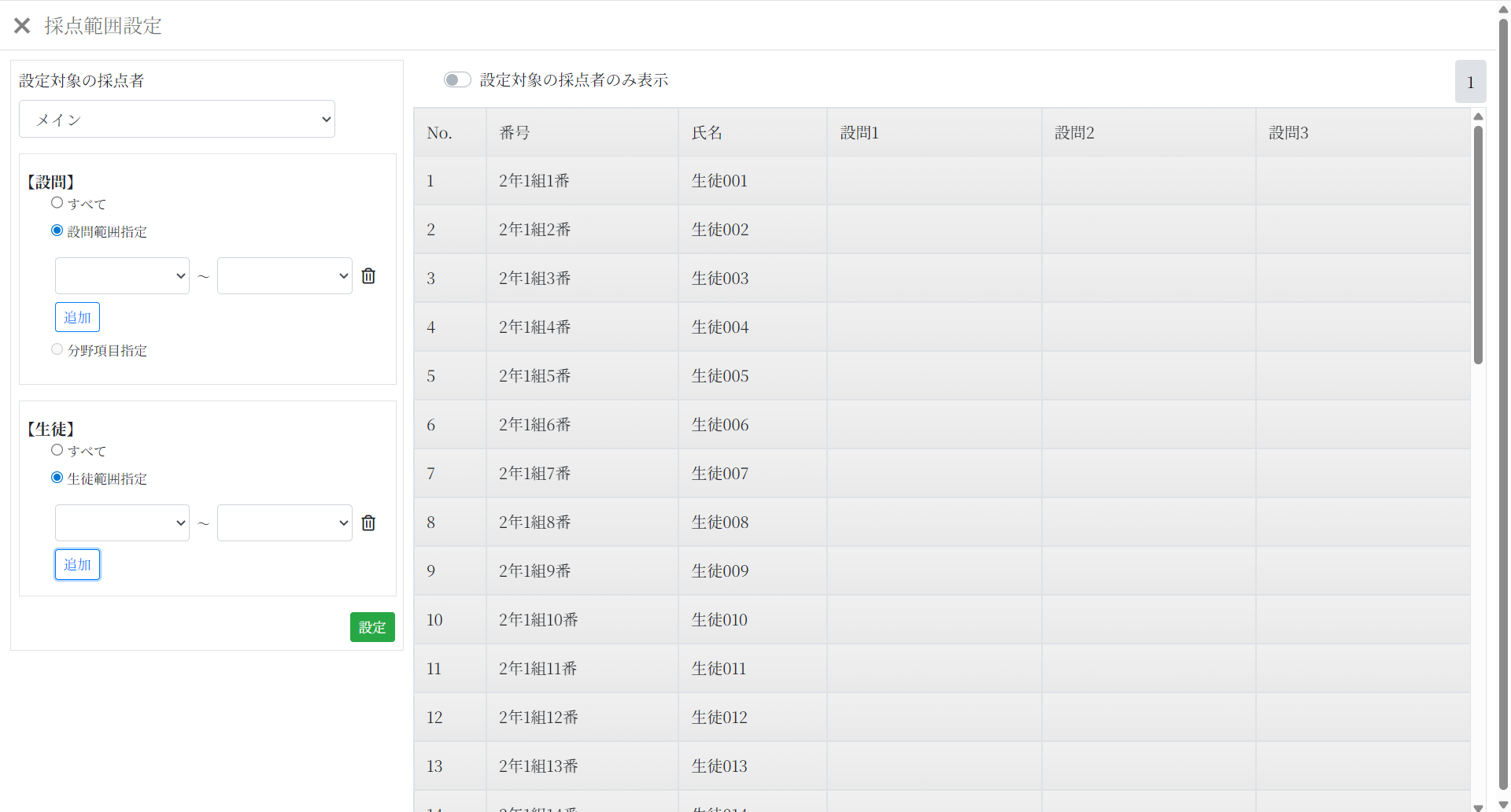
ボタン 説明 追加 採点範囲を追加します ゴミ箱 採点範囲を削除します 設問範囲と生徒範囲、それぞれ最大で20枠まで追加できます
-
ポップアップ下部設定ボタンをクリックして設定を確定させる
-
範囲が割り当てられたことを確認する
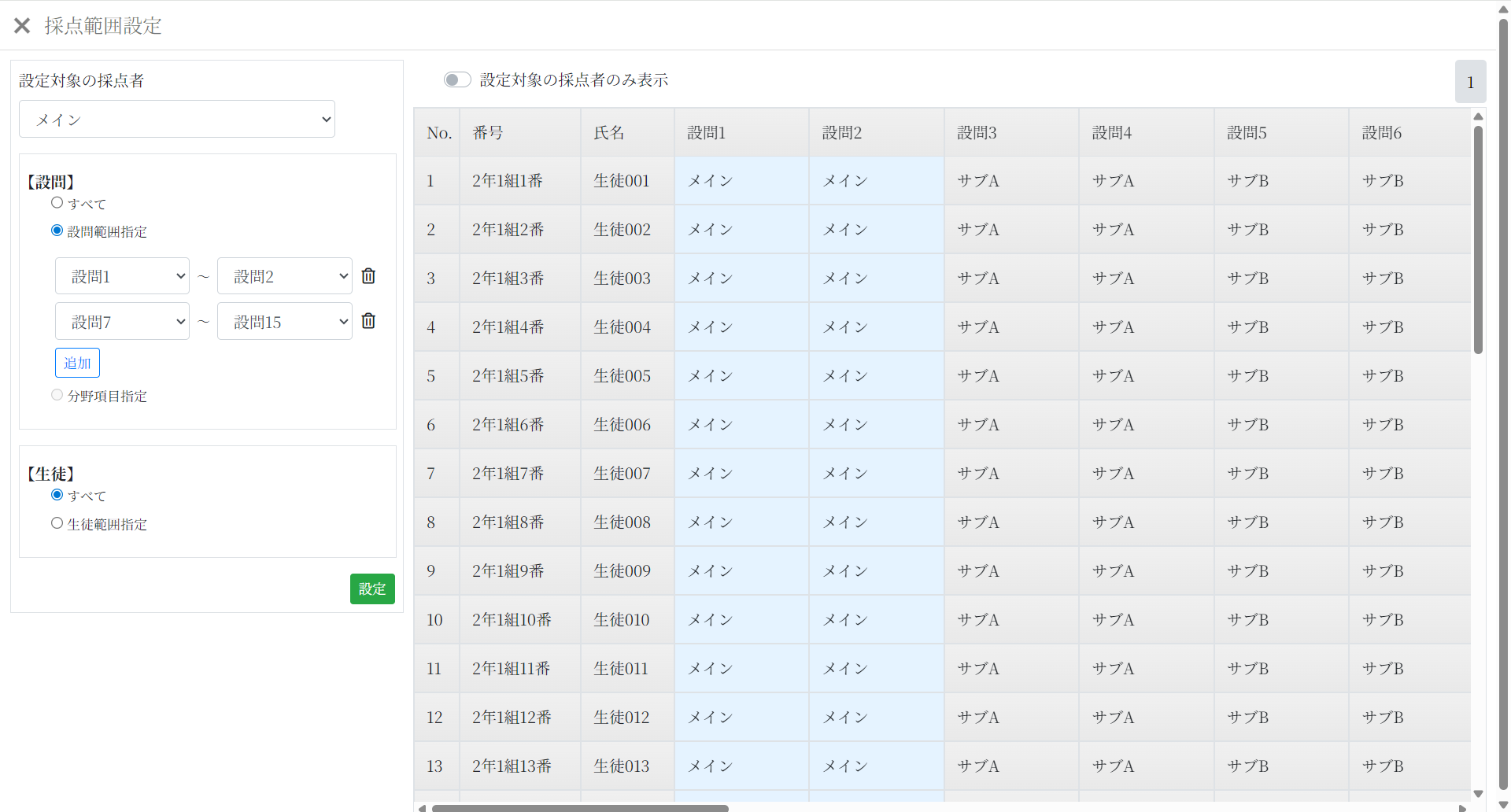
備考
すべての採点者の採点範囲を設定すると、次の答案登録に進められます。
答案登録については基本編 3.5-答案用紙を登録する をご確認ください。
採点中に採点範囲を切り替える
採点画面で採点範囲の「変更する」ボタンをクリックして、ポップアップから変更する。

注意
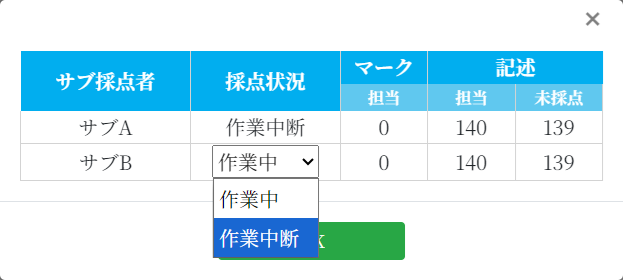
変更したい採点者が作業中だと変更できません。
その場合、該当の採点者に作業中断してもらうか、作業状況の「確認する」からポップアップを表示して「作業中断」に変更する必要があります。