3.7.1 まとめて採点の画面説明
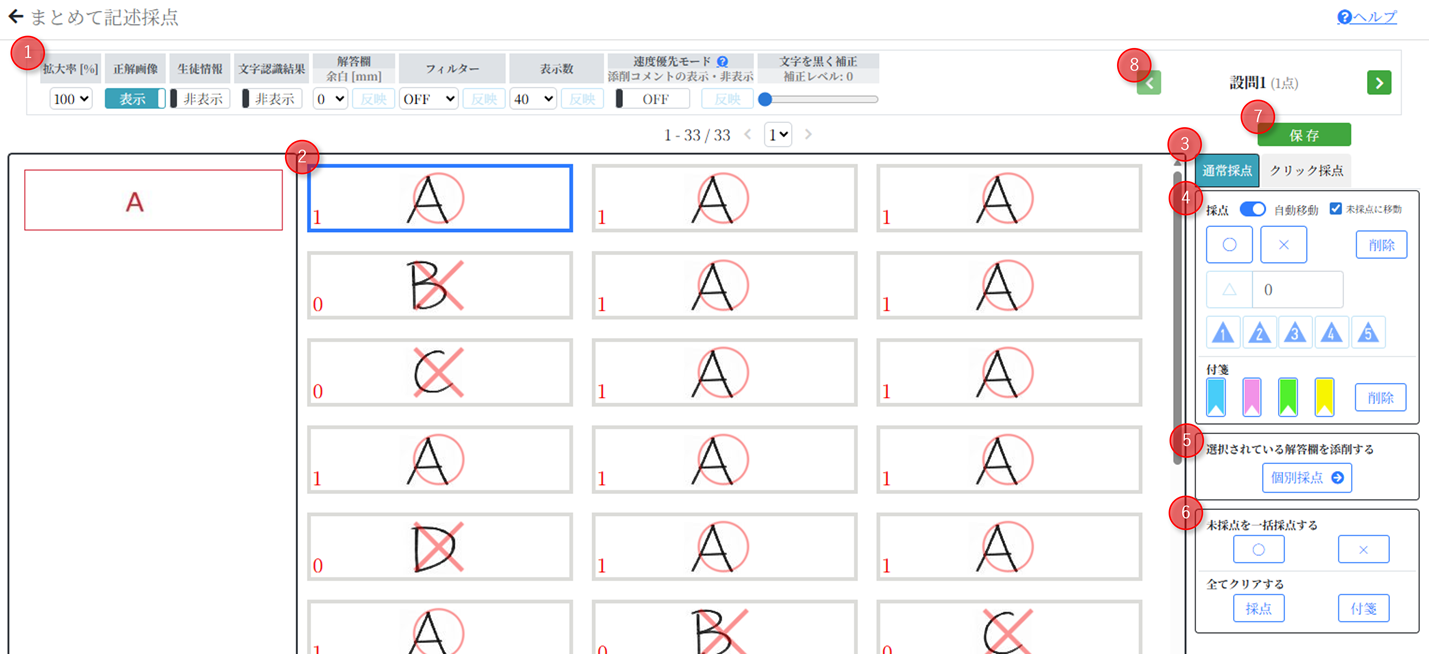
1. 表示設定

| 項目 | 説明 |
|---|---|
| 拡大率 [%] | 解答欄の表示サイズを変更します。 |
| 正解画像 | 正解画像の表示/非表示を切り替えます。 |
| 生徒情報 | 生徒情報の表示/非表示を切り替えます。 |
| 文字認識結果 | 文字認識の結果の表示/非表示を切り替えます。(文字認識の設問のみ表示) |
| 解答欄余白 [mm] | 解答欄が切れて見えない時に、余白を調整します。 |
| フィルター | 採点状況(⭕❌🔺)や特定の付箋のみ表示されるようにします。 |
| 表示数 ※ | 1ページに表示できる答案の数を変更します。 |
| 速度優先モード | ペンやテキストを隠して、表示までの時間を短くします。 |
| 文字を黒く補正 | 黒やグレーを中心に暗い色全般を検出し、該当部分を濃い黒に変換します。 |
※ 表示数を多くするとPCのスペックによっては表示できないこともありますので、その場合は数を減らしてください。
ヒント
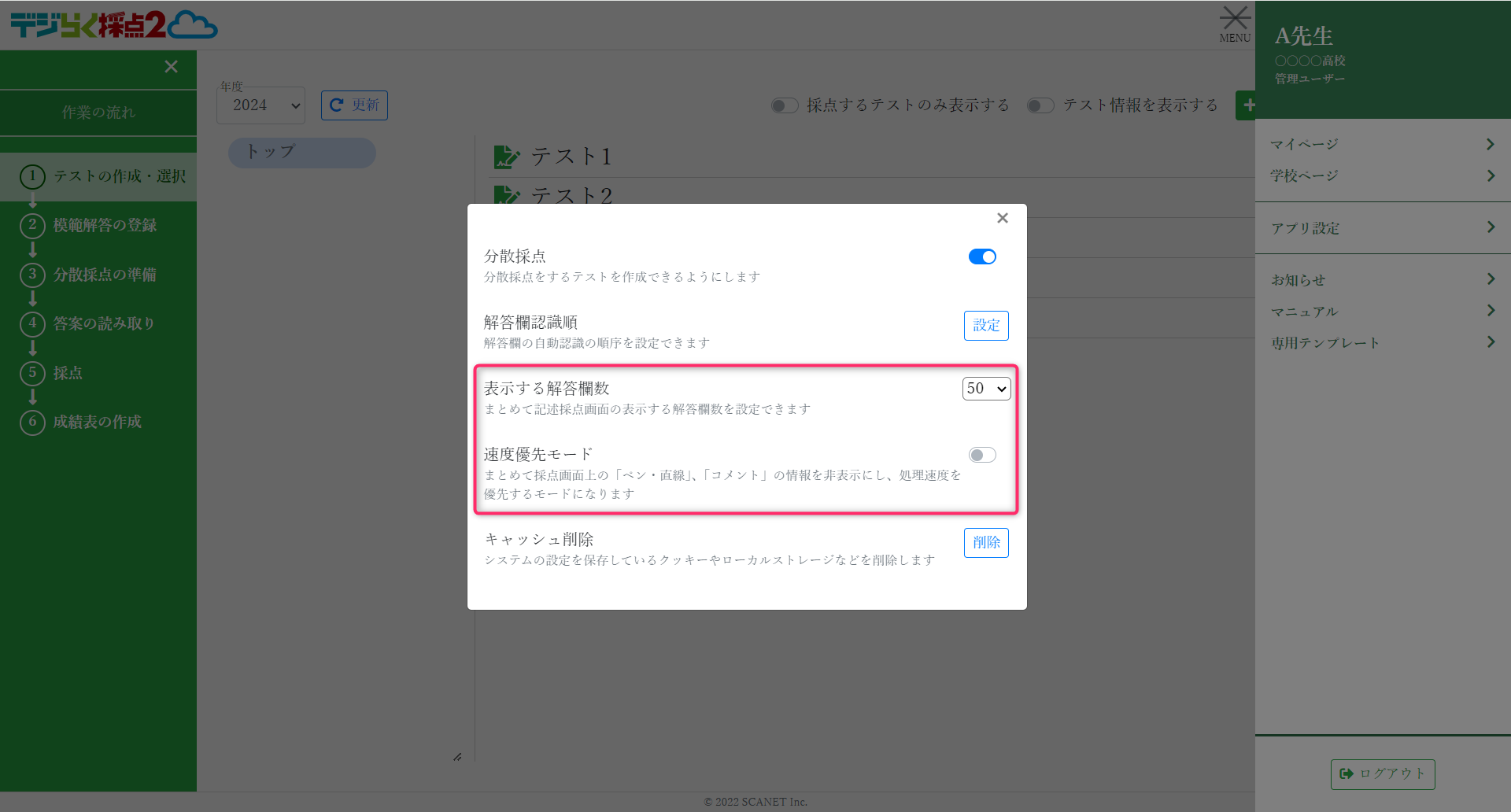
表示数や速度優先モードは、ホーム画面右上MENUのアプリ設定からも変更できます。
ヒント
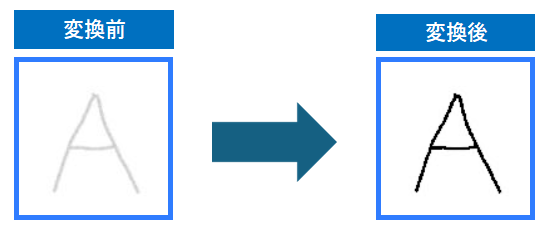
文字を黒く補正は、補正レベルを上げることで、薄い黒・グレーやより明るい色を検出し、濃い黒に変換できます。
注意
補正レベルを高く設定すると、紙の地色や影、照明ムラなどにも反応する場合があります。
2. 解答欄の一覧
読み込まれた解答欄の一覧です。
任意の解答欄をダブルクリックすると、個別記述採点に遷移します。
3. 通常採点/クリック採点
通常採点とクリック採点を切り替えるタブです。
通常採点では、任意の解答欄を選択してから⭕❌を付けます。
クリック採点では先に⭕❌を決めてから、任意の解答欄をクリックすると採点されます。
ヒント
クリック採点機能は、ほぼ全員が正解で、不正解が数個だけの場合などに便利です。
4. 採点ツール
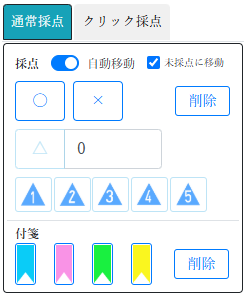
| 項目 | 説明 |
|---|---|
| 自動移動 | ⭕❌を付けた後、自動的に次の解答欄に移動します。 |
| 未採点に移動 | ⭕❌を付けた後、自動的に次の未採点の解答欄に移動します。 |
| ⭕❌と削除ボタン | 対象の解答欄に⭕❌を付けたり、採点結果を削除します。 |
| 🔺ボタンと部分点 | 部分点を入力するとクリック可能になり、その解答に🔺を付けます。 |
| 🔺ボタン1~5 | あらかじめ部分点が設定してある🔺ボタンです。 |
| 付箋と削除ボタン | 任意で付箋を付けられます。フィルター機能で使用します。 |
5. 個別採点ボタン

選択されている解答欄の個別記述採点を表示します。
6. 一括操作ボタン

まだ採点されていない解答欄に一括で⭕❌を付けたり、現在のページの採点状況を初期化できます。
7. 保存ボタン

現在の採点状況を保存します。
8. 設問移動

| 項目 | 説明 |
|---|---|
| 左ボタン | 前の設問に移ります。 |
| 現在の設問 | 設問名と得点が表示されます。 |
| 右ボタン | 次の設問に移ります。 |
記述の特殊採点の表示
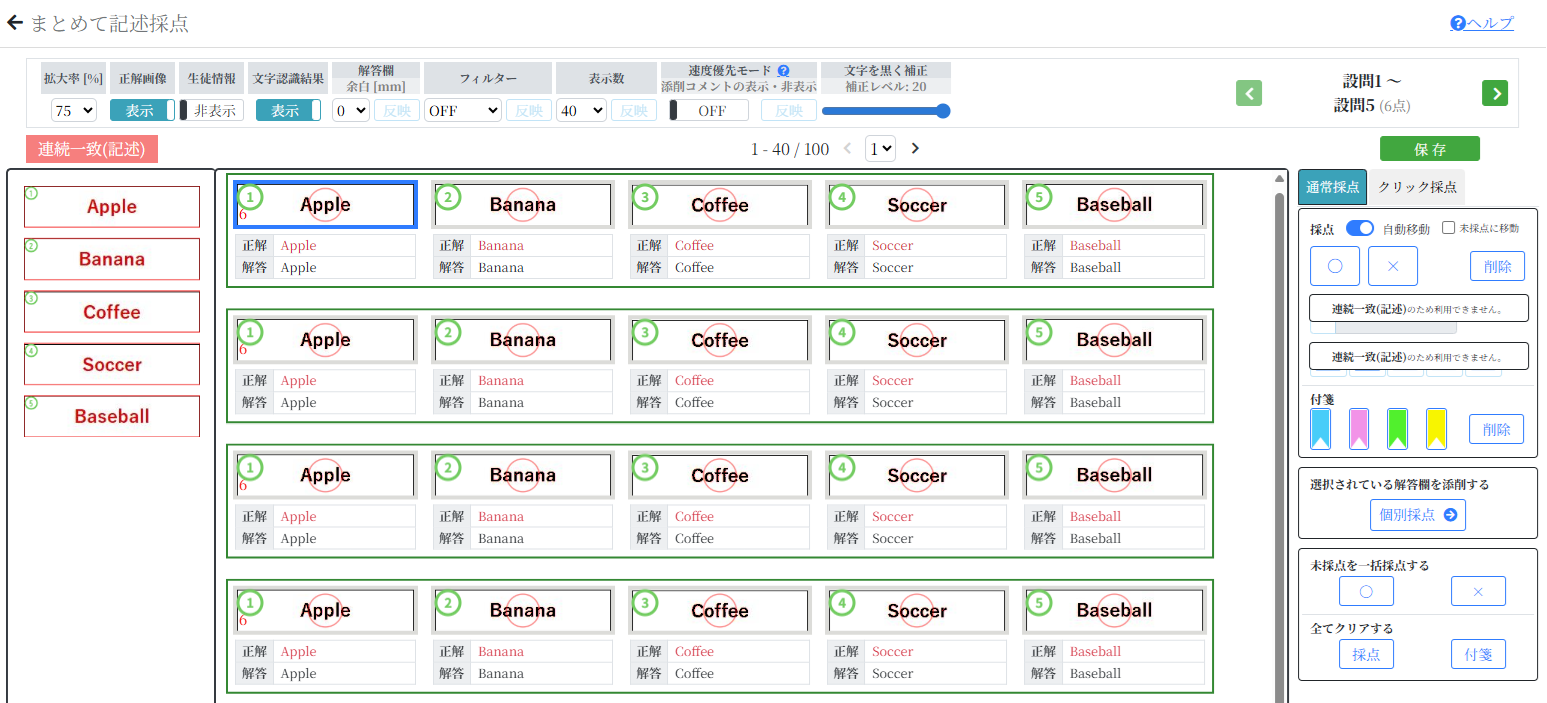
記述の順不同全一致、順不同部分一致、連続一致の採点タイプは、下記の例のとおり、グループ化された状態で解答欄が表示されます。