2.2 記述解答欄に特殊採点を設定する
加点方式・減点方式を設定する
-
対象の設問の編集ボタンをクリックする

-
特殊採点のプルダウンで加点方式または減点方式を選択する
-
条件の追加ボタンをクリックする
-
条件を追加して採点基準を入力する
-
条件ごとの配点の点数を入力してOKボタンをクリックする

-
設定が変更されていることを確認する

加点方式・減点方式で採点するには
-
採点ステップで加点方式または減点方式を設定した設問名をクリックする

-
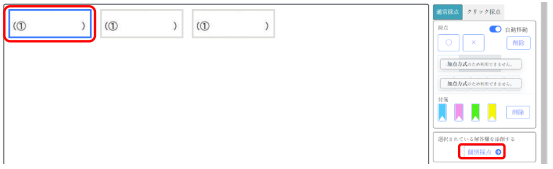
まとめて記述採点画面で採点対象の解答欄を選択して、個別採点ボタンをクリックする
-
採点を始めるボタンをクリックする
加点方式の場合
当てはまる条件をクリックします。もう一度クリックすると、解除されます。
減点方式の場合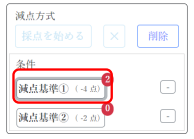
当てはまる条件の数だけクリックします。- ボタンをクリックすると、解除されます。
文字認識を設定する
基本編 3.4.2.4-文字の自動採点を設定する からも設定可能です。
-
対象の設問の編集ボタンをクリックする
-
特殊採点のプルダウンで一字認識を選択する
-
正解のプルダウンで 数字 、 カタカナ 、 アルファベット(大文字・小文字) の中から一文字を選択する
注記一字認識 単語認識 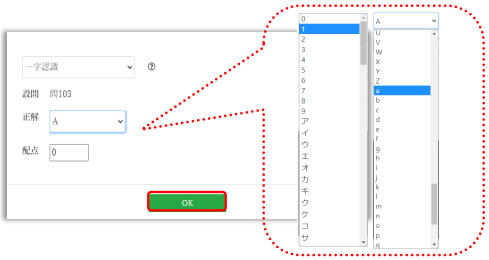

-
配点の点数を入力してOKボタンをクリックする
順不同全一致・順不同部分一致・連続一致を設定する
-
対象の設問の編集ボタンをクリックする
-
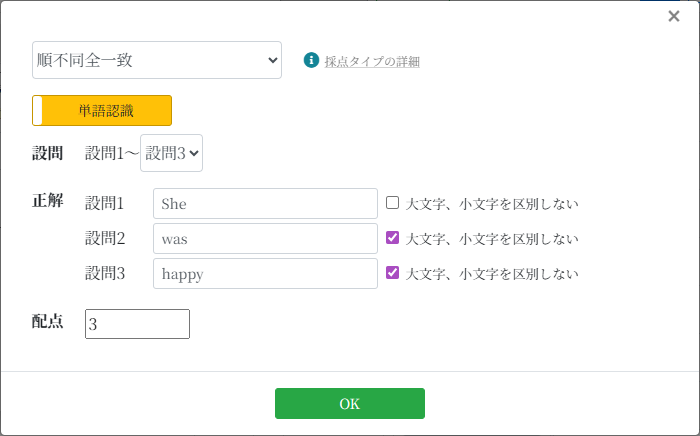
特殊採点のプルダウンで順不同全一致、順不同部分一致、連続一致のどれかを選択する
-
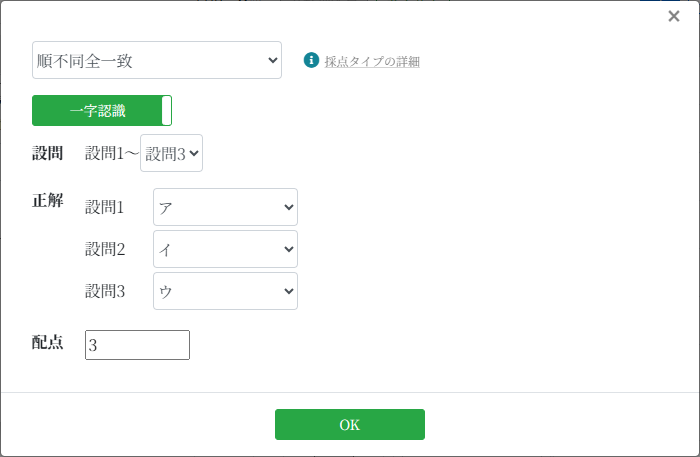
一字認識・単語認識 切り替えボタンで文字認識タイプを選択する
-
設問プルダウンで設問範囲を選択する
-
正解を設定する
-
配点の点数を入力してOKボタンをクリックする
注記
| 特殊採点(一字認識) | 特殊採点(単語認識) |
|---|---|
 |  |