4.4.1 連携時の初期設定
初回利用時の注意
組織(学校)内でMicrosoft Teams連携を初回利用する際は、アクセス許可の同意を求められます。
管理者権限のあるMicrosoftアカウントでサインインして、操作してください。
-
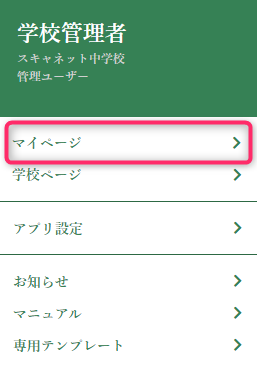
画面右上のMENUボタンからマイページをクリックする
-
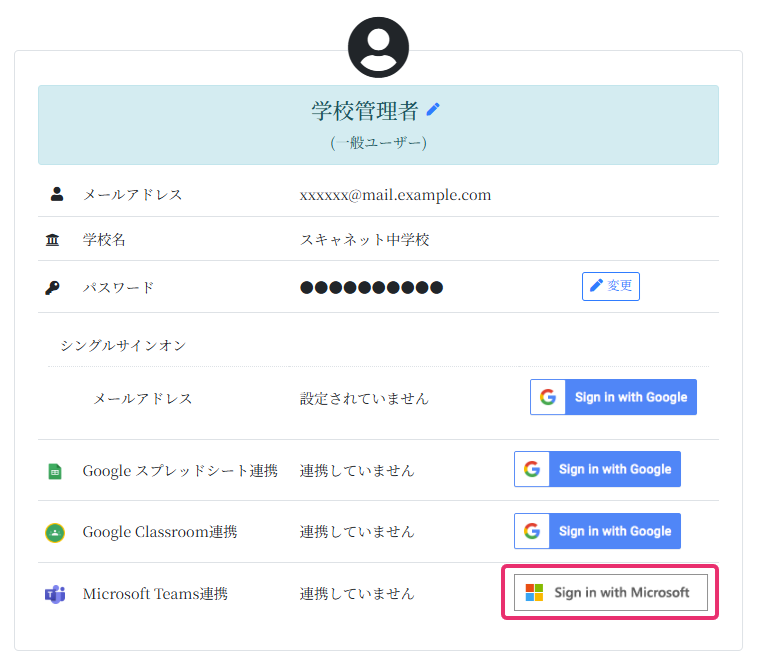
Microsoft Teams連携の Sign in with Microsoft ボタンをクリックする
-
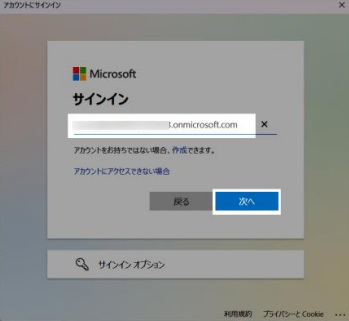
Microsoftのサインイン画面でメールアドレスを入力してボタンをクリックする
-
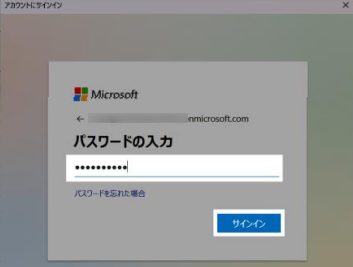
パスワードを入力してボタンをクリックする
-
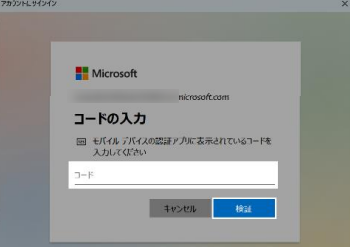
コードを入力してボタンをクリックする
-
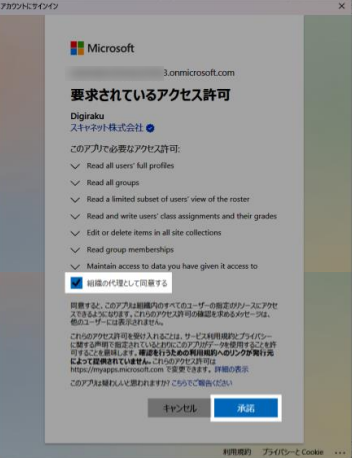
要求されているアクセス許可で、組織の代表として同意するをチェックして承諾ボタンをクリックする
-
マイページでMicrosoft Teamsが連携状態であることを確認する

組織の代表として同意した後は、ほかのユーザーは各自の操作のみで連携可能になります。
「組織の代表として同意する」にチェックせずに同意をクリックした場合
備考
組織の代表として同意するにチェックして同意した場合は、以下の操作は不要です。
-
管理者権限のあるMicrosoftアカウントでMicrosoft Azure portalにアクセスする
-
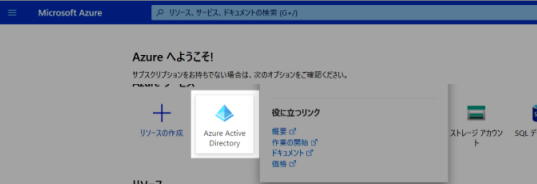
ホームから Microsoft Entra ID (旧称 Azure Active Directory)を開く
-
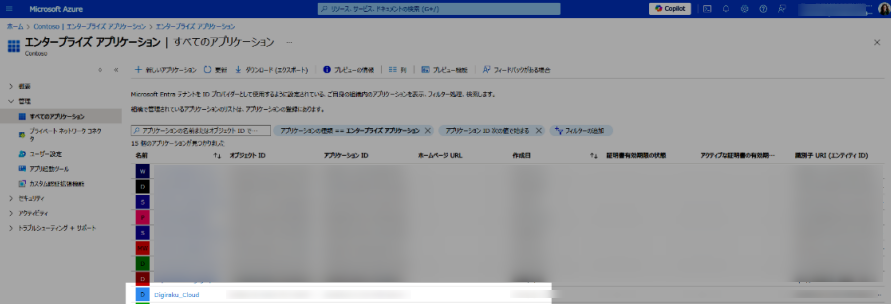
エンタープライズアプリケーションのすべてのアプリケーションのDigiraku_Cloudを開く
-
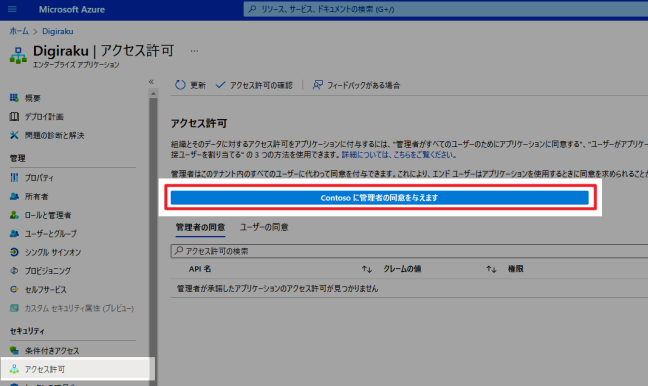
セキュリティのアクセス許可を開く
-
(ユーザーアカウント名)に管理者の同意を与えますボタンをクリックする
-
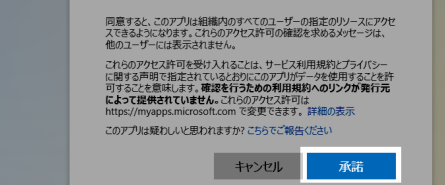
管理者権限のあるMicrosoftアカウントのメールアドレス、パスワード、コードを入力し、承諾ボタンをクリックする
-
画面右上 Digiraku_Cloud に管理者の同意を与えます のメッセージが表示されることを確認する
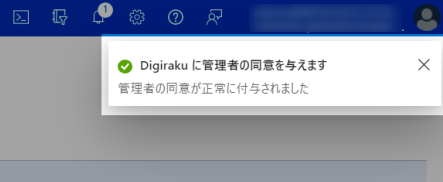
以上でチェックし忘れた場合の操作は完了です。