5.13 型番テンプレートのテストに使用する番号欄の数字をアルファベットに変換したい
「番号変換」は、型番テンプレートを使用したテストにおいて、答案の番号欄の数字をアルファベットに自動変換し、名簿上の生徒情報(出席番号がアルファベットの生徒など)を紐付ける機能です。
対応例
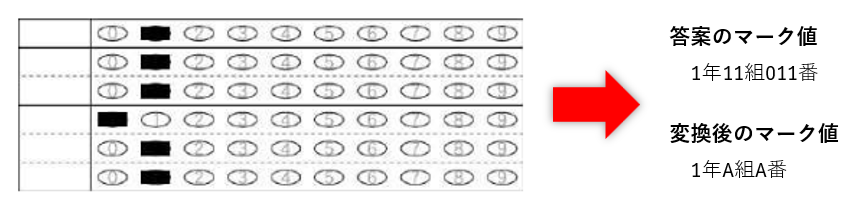
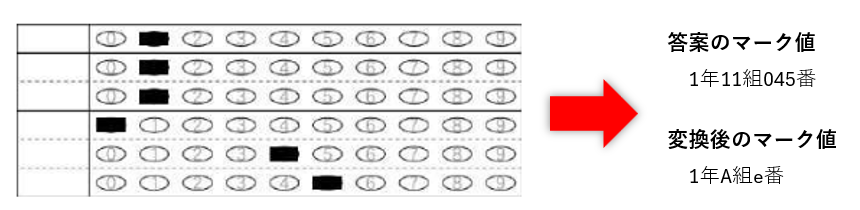
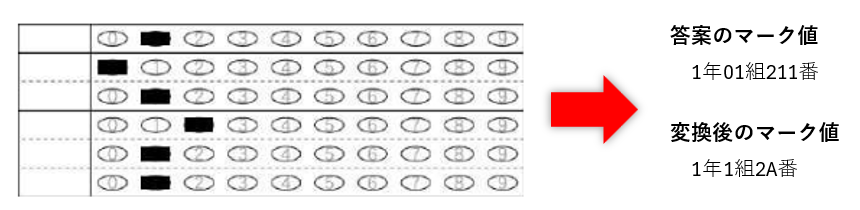
変換前の桁数と変換後の文字を対応付けることで、「11 → A」「12 → B」といった変換が可能です。
制約
変換後の文字として設定できるのは1文字のみです。
変換パターン
変換パターンは、番号変換の変換パターン対応表を参照してください。
補足
型番テンプレートを使用しない場合は、この設定は不要です。
名簿にアルファベットが含まれている生徒についても、そのまま採点を行うことができます。
生徒情報の登録・名簿作成
-
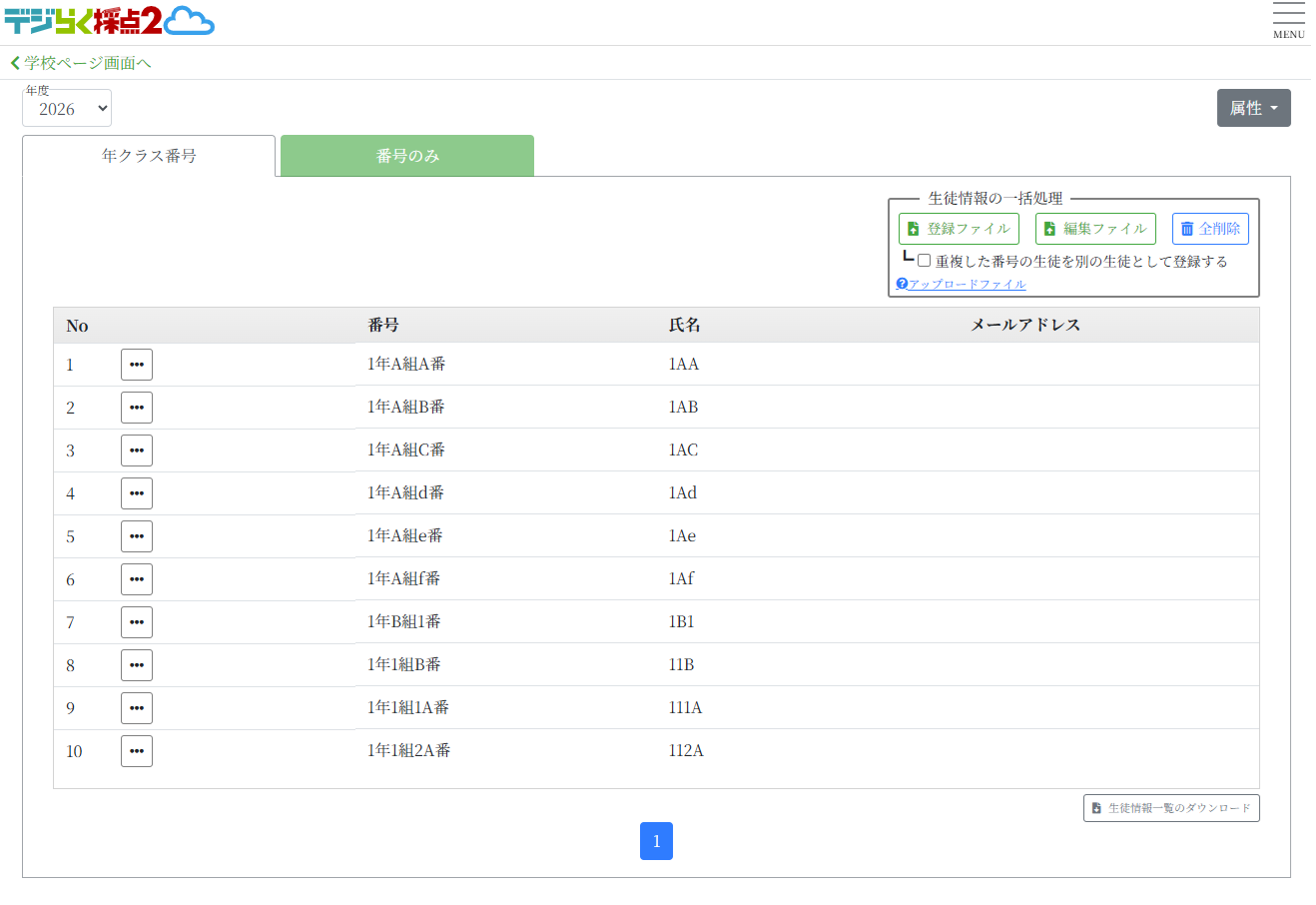
生徒マスター画面にて、クラス・番号欄にアルファベット(A、Bなど)を含む生徒を登録する。
-
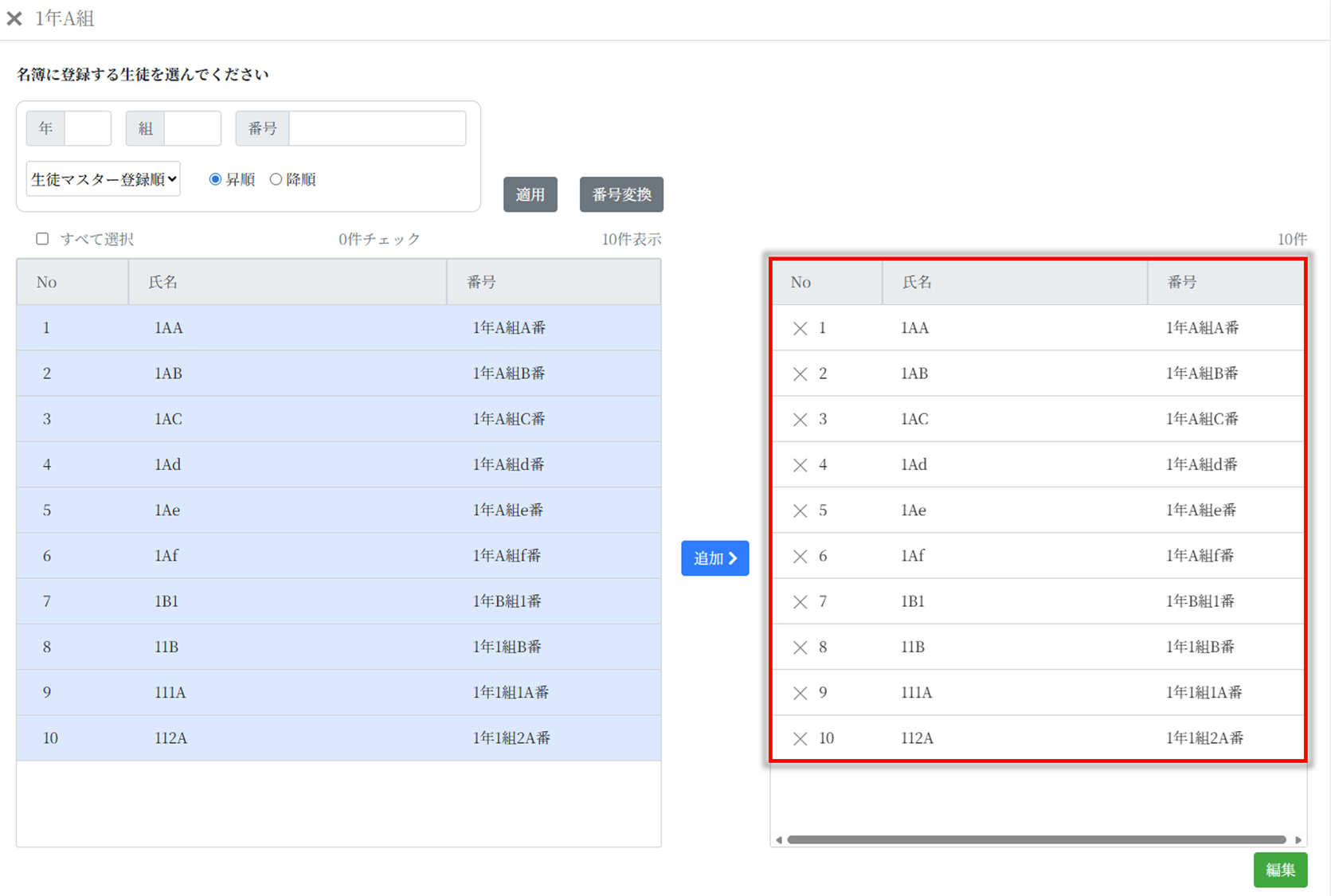
名簿の管理画面の「名簿作成」ボタンから名簿を作成し、対象の生徒を選択する。
番号変換の設定
-
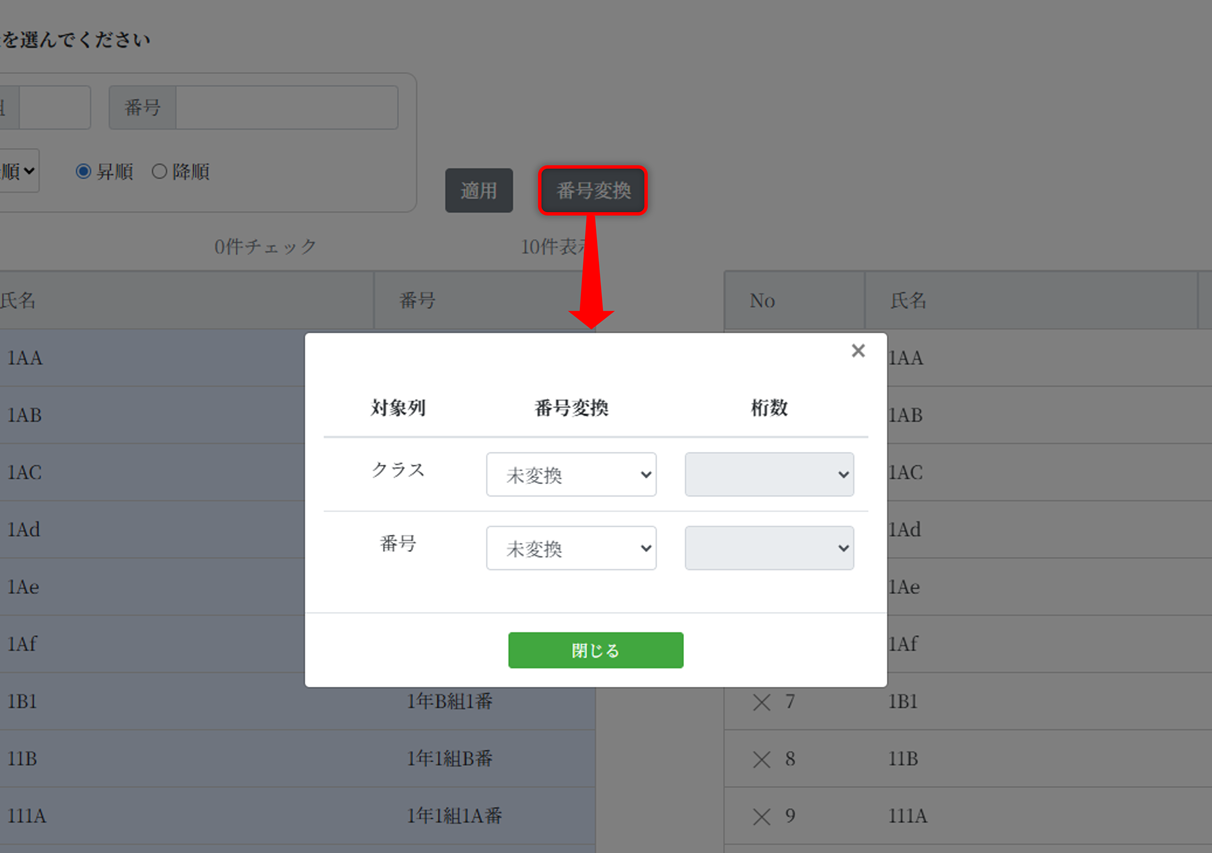
名簿の編集画面の「番号変換」ボタンをクリックする。
-
ダイアログが表示されたら、番号変換を英数変換に設定する。
その後、変換する桁数を選択し、閉じるボタンをクリックする。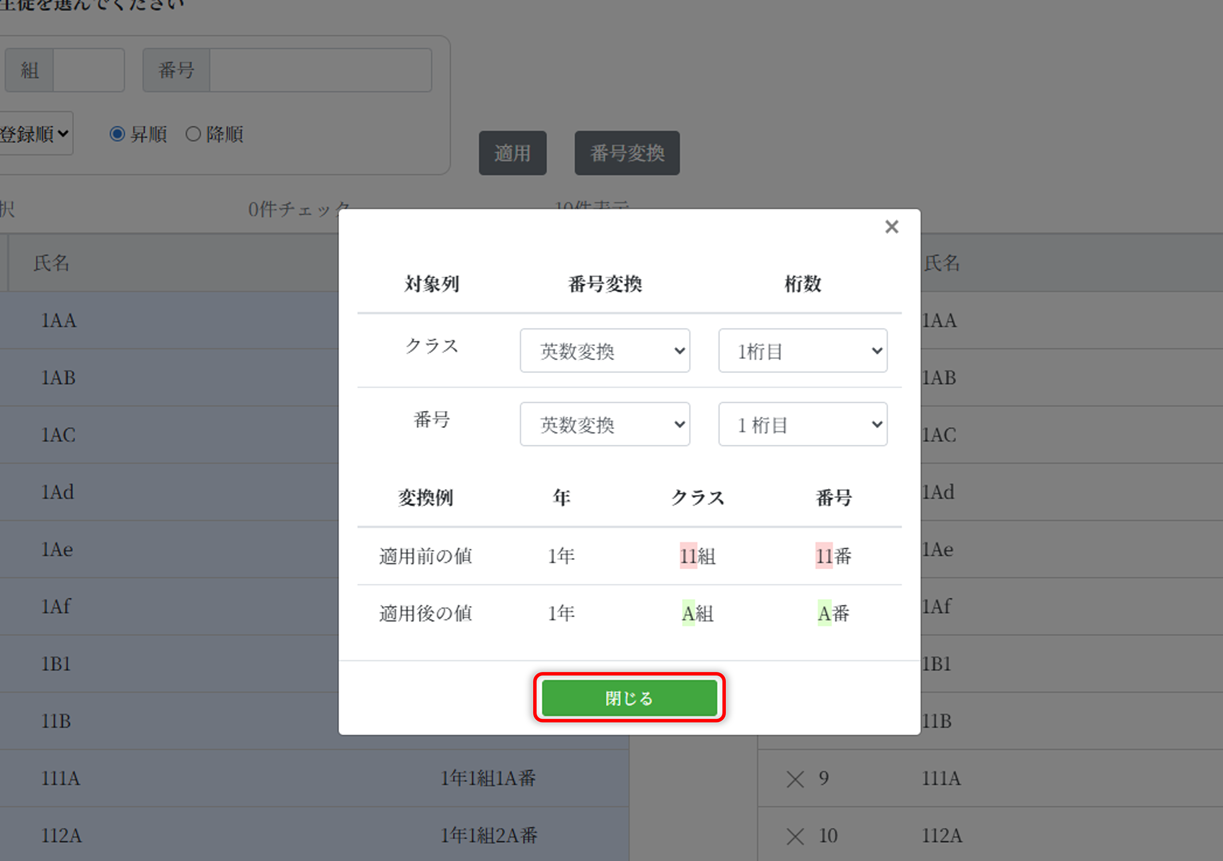
-
閉じるボタンをクリック後、設定した変換内容が表示される。
最後に「編集」ボタンをクリックして保存を完了させる。保存に関する注意「閉じる」ボタンをクリックしただけでは、データベースに設定は保存されません。
必ず最後に画面上の「編集」ボタンをクリックして確定させてください。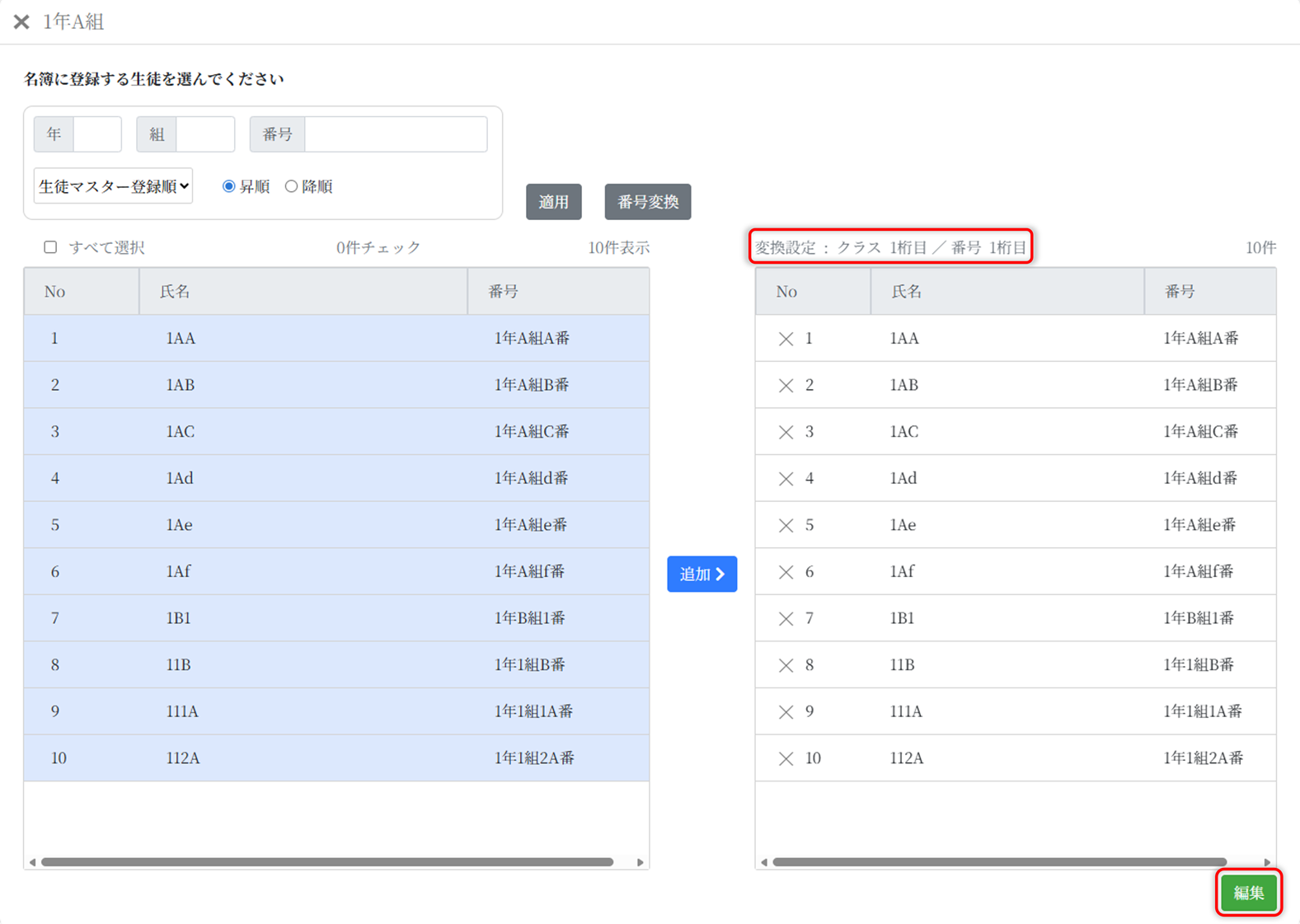
テストの作成、答案登録
-
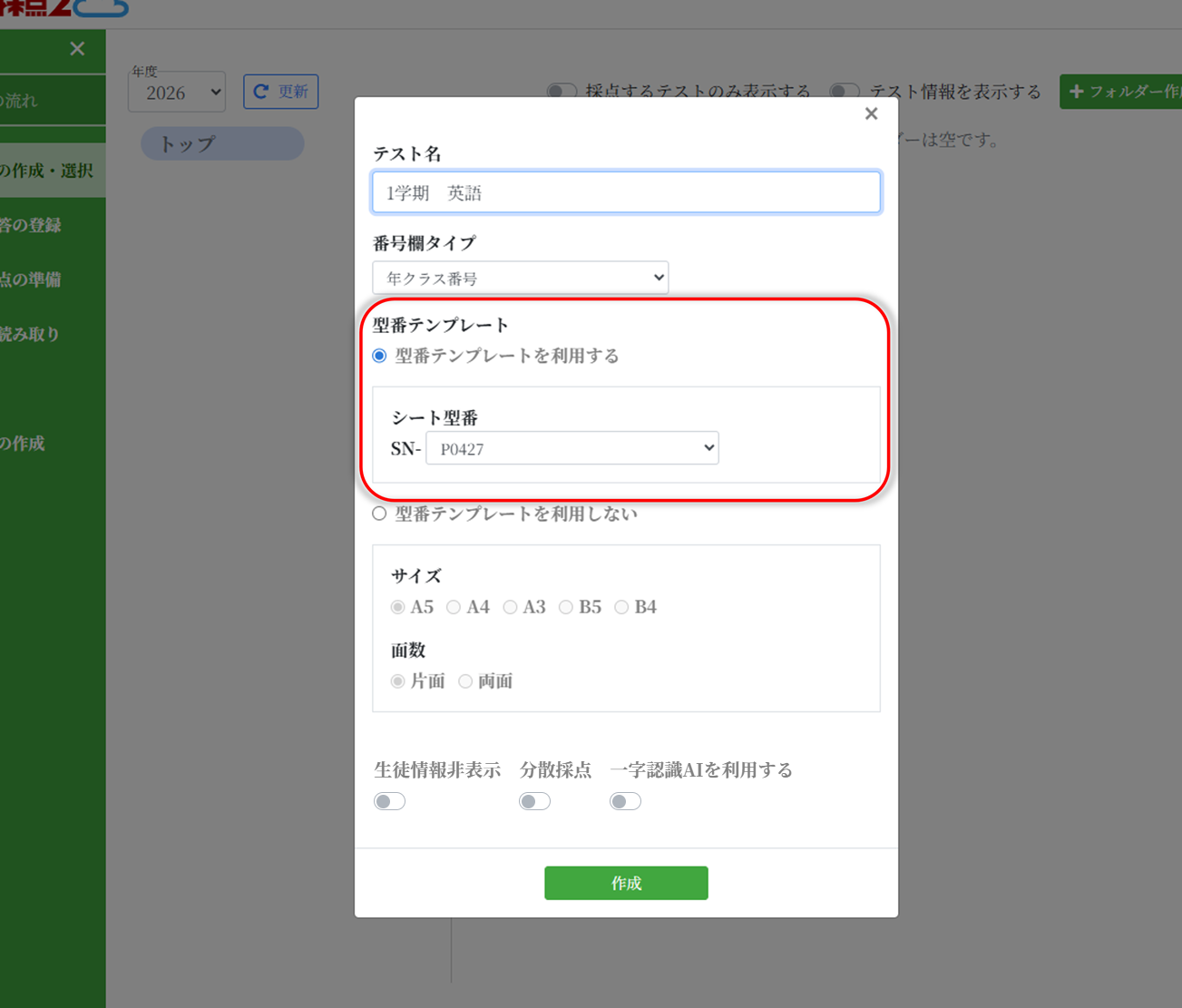
テスト作成時、設定項目で「型番テンプレートを利用する」を選択し、正解配点登録まで進める。
-
設定した番号変換ルールに沿って、答案の読み込み(答案登録)を行う。
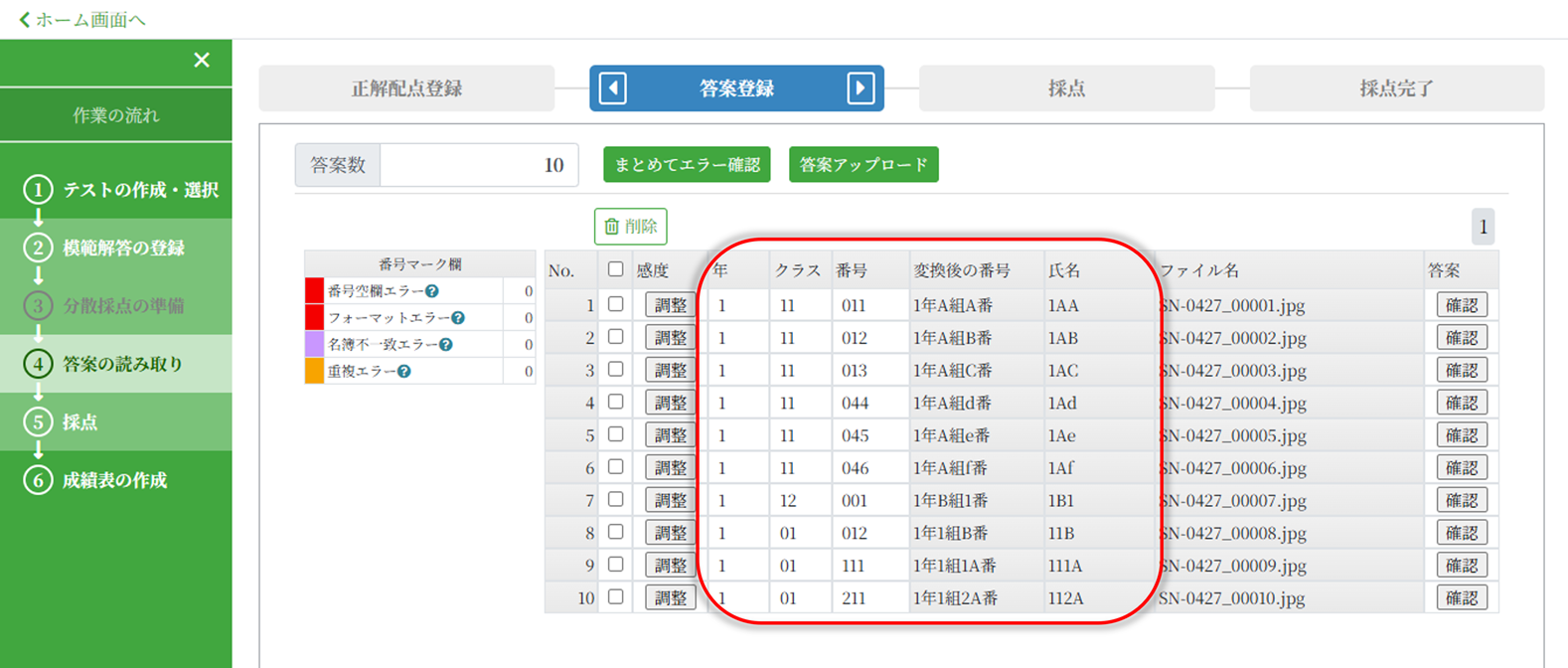 答案への記入ルール(例)注意
個別マークで生徒番号を手入力する場合も、変換前の数字を入力(例:生徒Aを入力したい時は『11』と入力)する。
また選択ボタンをクリックすることで、生徒の入力も可能。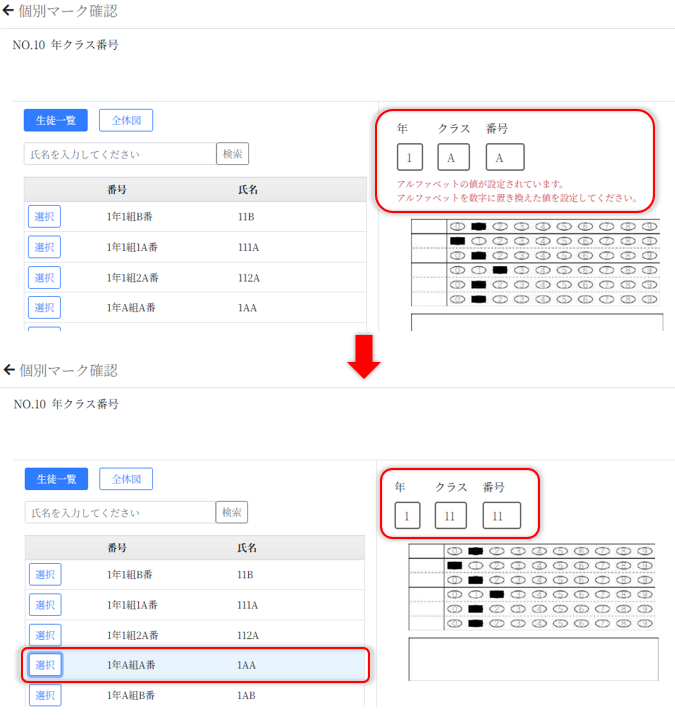
採点・採点結果出力
以降は、通常の手順通りに「採点」および「採点結果出力」を行ってください。