2.1.3.2 複数の生徒を一括で登録する
-
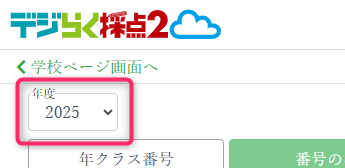
画面左上で年度を選択する
-
年クラス番号または番号をクリックして番号タイプを選択する

-
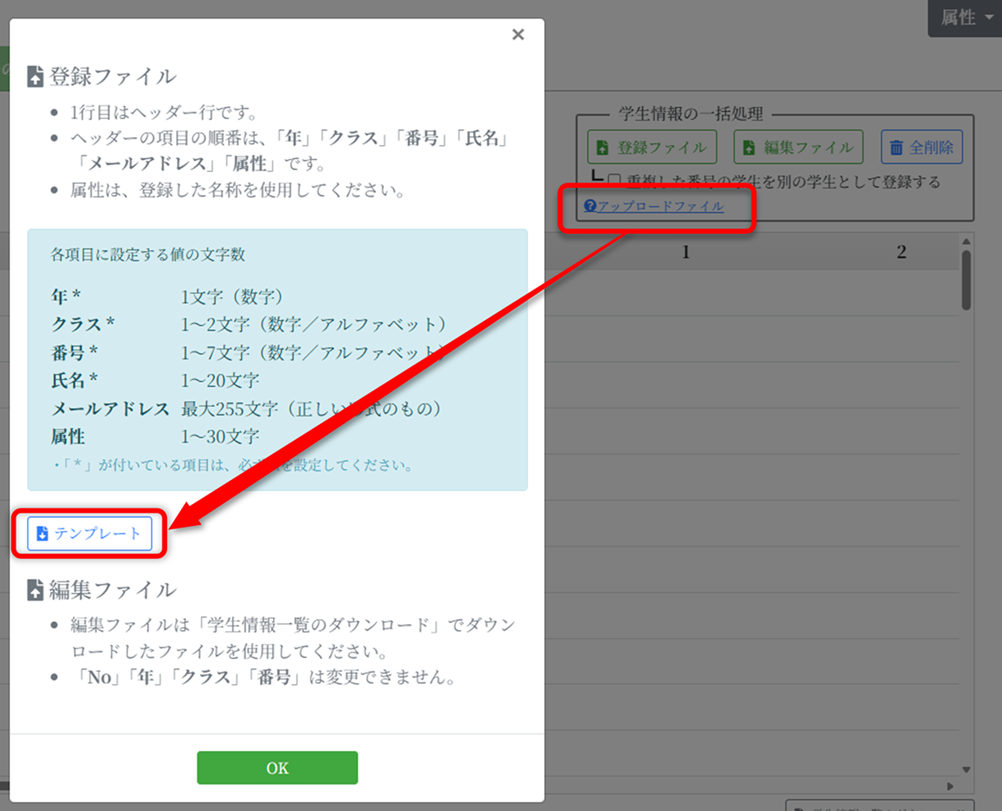
アップロードファイル内のテンプレートボタンをクリックする
-
ダウンロードしたテンプレートを編集する
生徒一覧の作成例ファイル形式(
.xlsxまたは.csv)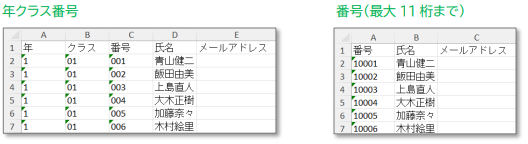
-
登録ファイルボタンをクリックして編集済みのファイルをアップロードする
-
画面上に番号と氏名が表示されたことを確認する
ヘッダーの説明
年クラス番号/番号
生徒(児童/学生)の番号情報で、型番テンプレートによって番号タイプが異なります。
生徒情報に合わせて型番テンプレートを使用するか、型番テンプレートに合わせて生徒情報を登録するか、状況に応じて選択してください。
氏名
生徒の名前です。
メールアドレス(任意)
メールアドレスは、Google ClassroomまたはMicrosoft Teams連携機能にて使用します。
属性(任意)
属性、たとえば「性別」など生徒に関する追加項目を登録できます。
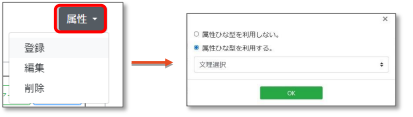
画面右上の属性ボタンから登録を選択すると、新しい属性を登録できます。
属性が登録された状態でないと、生徒情報ファイルをアップロードしても属性は追加されません。
備考
一括登録後に生徒を追加する場合
一括登録する場合と同じ手順で、追加したい生徒の情報のみが含まれたファイルをアップロードすると、その生徒が追加されます。
- アップロードファイル内のテンプレートをダウンロードする
- テンプレートに追加したい生徒の情報を追記する
- 登録ファイルボタンをクリックして編集済みのファイルをアップロードする
- 画面上で生徒が追加されたことを確認する