3.2.1 名簿を作成する
-
画面右上のMENUボタンから学校ページをクリックする
-
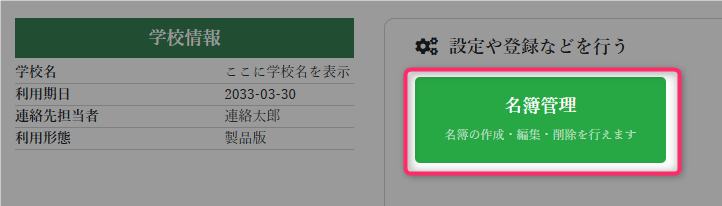
名簿管理ボタンをクリックする
-
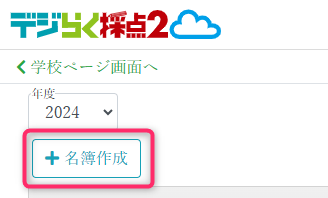
名簿作成ボタンをクリックする
-
使用する番号欄タイプを選択する

-
任意の名称を入力して登録ボタンをクリックする

-
画面を確認する
注記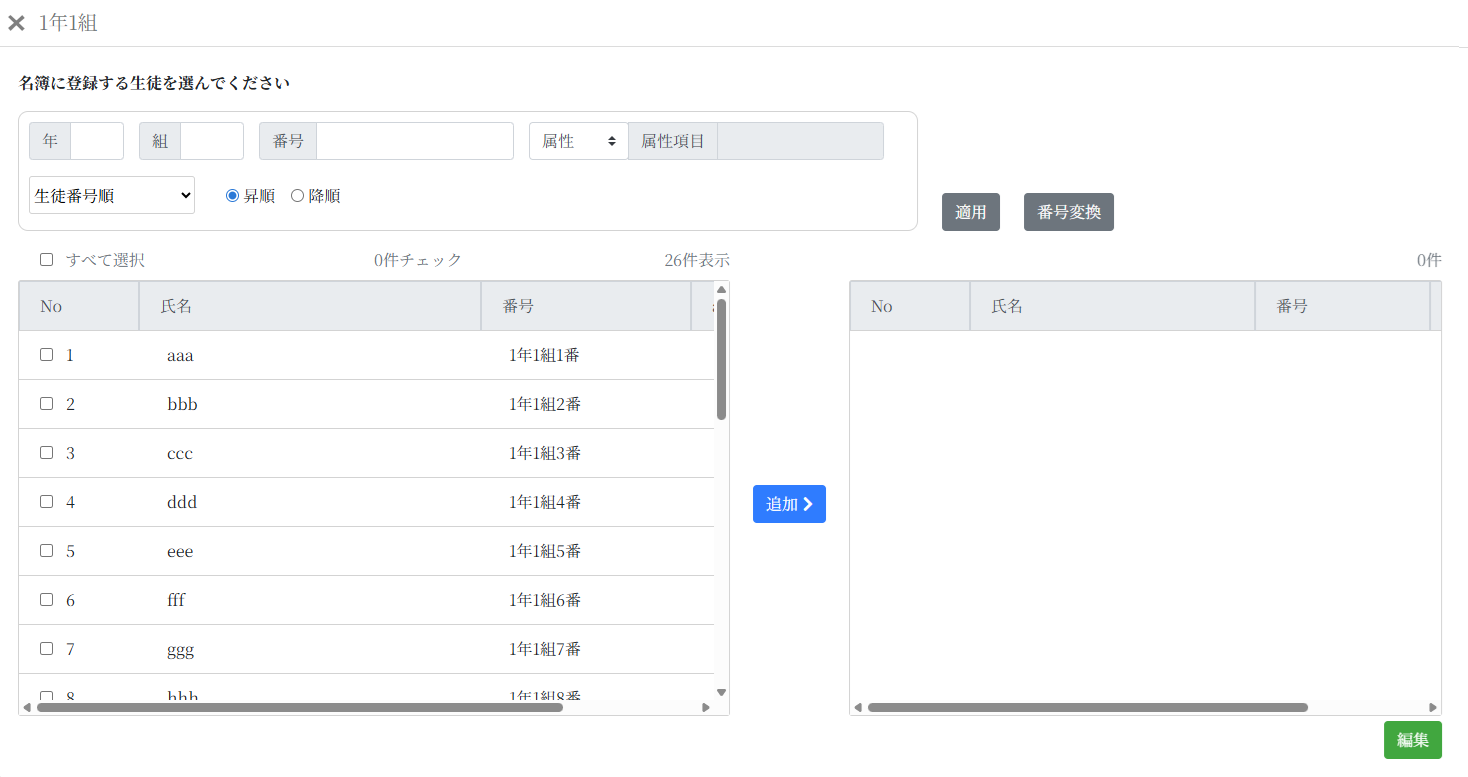
左側が生徒マスターで、右側が名簿に追加される生徒です。
ヒント番号変換の機能については、以下のページを参照してください。
-
対象の生徒を検索する
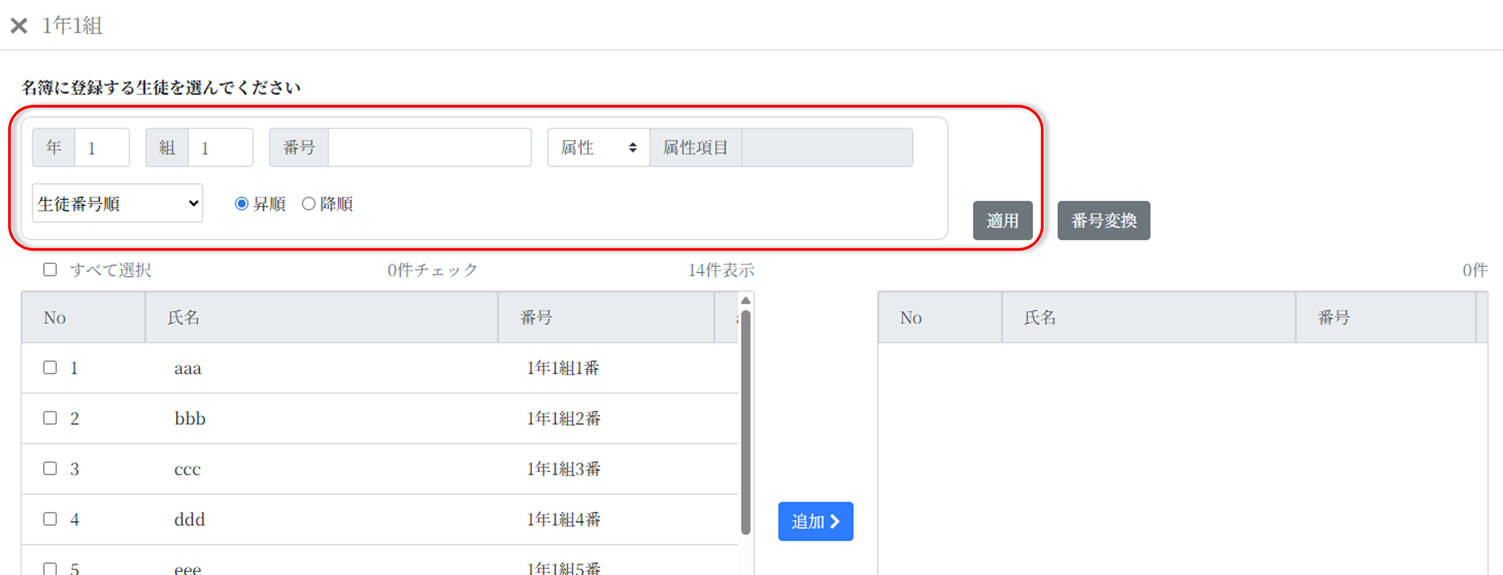
-
対象の生徒に✅を付ける
ヒントすべて選択で、左側に表示されているすべての生徒に✅が付きます。
-
画面中央の追加ボタンをクリックして、右側の名簿に生徒を追加する

-
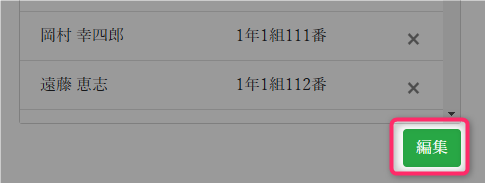
画面右下の編集ボタンをクリックして保存する