3.1.2 ホーム画面の説明
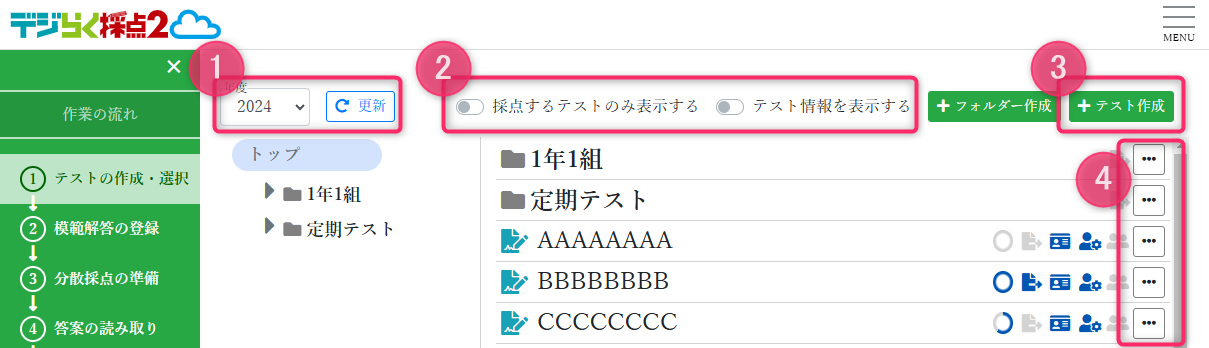
項目の説明
1. 年度切り替え
年度を選択する項目です。
年度を切り替えると、その年度内のテストのみが表示されます。
2. テスト一覧の表示切替
採点するテストのみ表示する
自分がメイン採点者のテストや、ほかのテストのサブ採点者として割り当てられているテストのみ表示します。
テスト情報を表示する
テストをクリックした際、画面の下部に以下の情報が表示されます。
- 作成者
- シート型番
- 読み取り枚数
- メイン採点者
3. テスト作成ボタン
新規のテストを作成します。
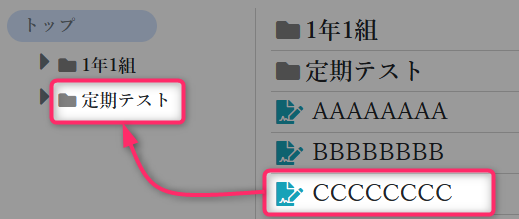
フォルダーが存在している場合は、フォルダー内に移動してからテストを作成すると、そのフォルダー内にテストが作成されます。
ヒント
テスト作成後の移動は、対象のフォルダーにテストをドラッグ&ドロップします。
4. テストメニュー
テスト名の変更や削除、生徒情報非表示のオン・オフの変更ができます。
採点結果出力については基本編 3.8-テストの採点結果をダウンロードする をご確認ください。
メイン/サブ採点者については応用編 分散採点について をご確認ください。
テストに付いているアイコンについて
テストの設定や現在の状況がアイコンで表示されます。
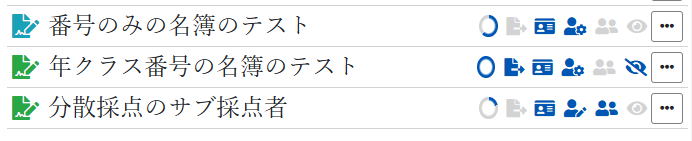
番号タイプ
番号欄のタイプを色で表しています。
| アイコン | 説明 |
|---|---|
 | 番号のみ |
 | 年クラス番号 |
採点状況

青いバーで採点状況を表しています。
テスト作成直後の灰色から始まり、採点が完了して出力可能になると青で埋まります。
帳票出力の可否

帳票出力が可能な場合は青くなります。
名簿

名簿が紐づいている場合は青くなります。
また、青い状態でマウスカーソルを合わせると名簿名が表示されます。
ユーザーの役割
そのテストに対するユーザーの役割を表しています。
| アイコン | 説明 |
|---|---|
 | メイン採点者 |
 | サブ採点者 |
 | 採点者に割り当てられていない |
分散採点

分散採点の場合は青くなります。
生徒情報の表示
採点中に生徒情報を表示するかを表しています。
| アイコン | 説明 |
|---|---|
 | 生徒情報を隠す |
 | 生徒情報を表示する |